
긴 명단이나 월별 집계표를 스크롤할 때마다 머리글 행이 사라져서 몇 번째 줄인지 헷갈렸던 경험, 다들 있으실 겁니다. 그래서 틀고정을 눌렀는데도 원하는 대로 안 되거나, 첫 행만 고정되고 왼쪽 열은 그대로 밀려버리는 경우가 자주 생깁니다. 오늘은 엑셀 틀고정 안될 때 실무에서 자주 걸리는 원인 3가지와 해결법을 정리해보겠습니다.
엑셀 틀고정 안될 때 가장 먼저 확인할 것
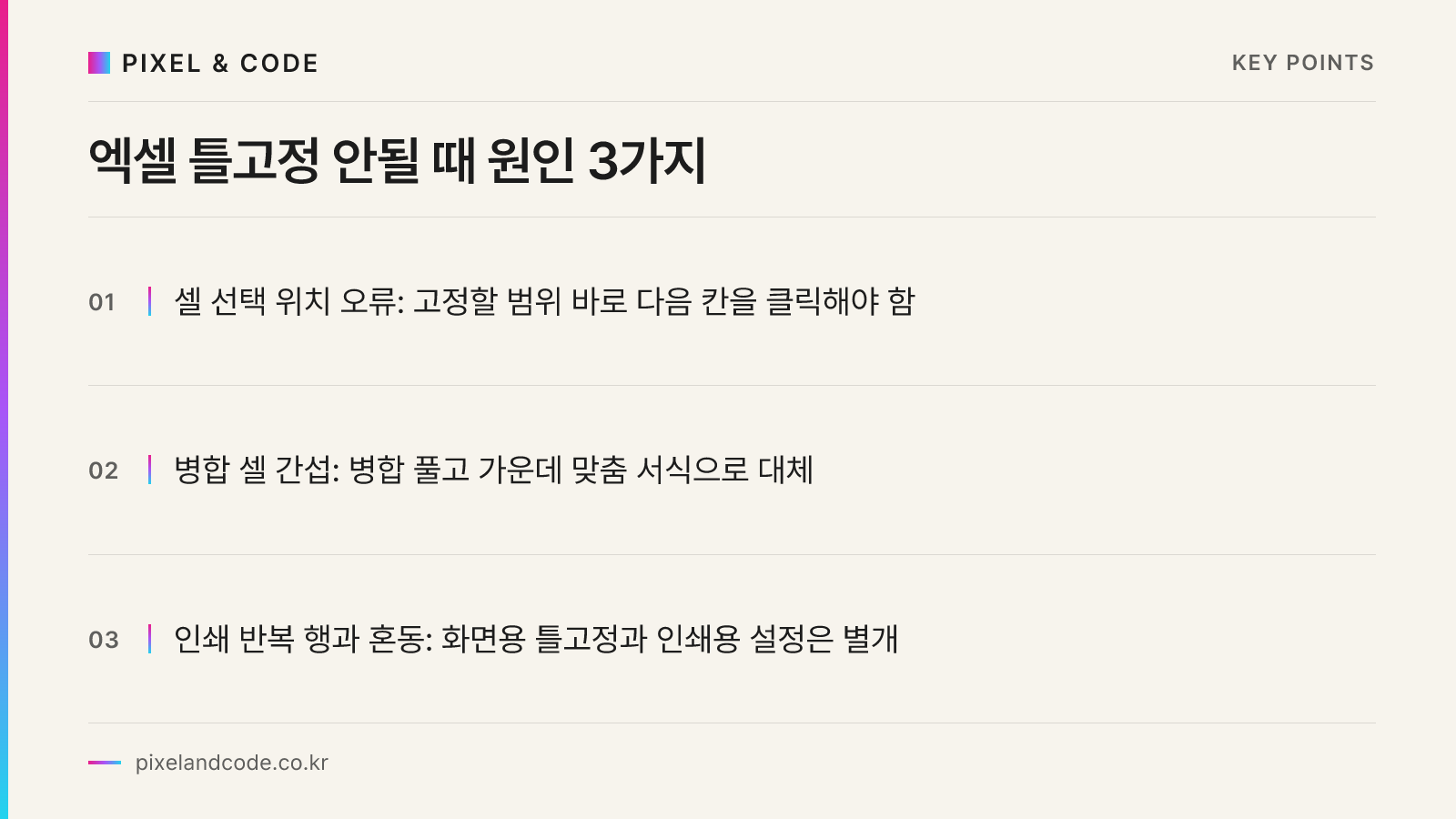
엑셀 틀고정이 안 되는 가장 흔한 원인은 셀 선택 위치가 잘못된 경우입니다. 틀고정은 “지금 선택한 셀”을 기준으로 그 위쪽 행과 왼쪽 열을 고정하는 기능이기 때문에, 커서가 엉뚱한 곳에 있으면 원하는 범위가 고정되지 않습니다. 먼저 고정하고 싶은 행과 열의 바로 다음 칸(예: 1행과 A열을 고정하려면 B2 셀)을 클릭한 뒤 틀고정을 실행해야 합니다.
틀고정 기준 셀을 정확히 잡는 법
- 1행만 고정: 보기 → 틀고정 → “첫 행 고정” 선택 (셀 위치 상관없음)
- A열만 고정: 보기 → 틀고정 → “첫 열 고정” 선택 (셀 위치 상관없음)
- 1행과 A열을 동시에 고정: B2 셀을 클릭한 상태에서 보기 → 틀고정 → “틀고정” 선택
- 3행까지, C열까지 고정: D4 셀을 클릭한 상태에서 “틀고정” 선택
여기서 실무자들이 자주 하는 실수는 헤더가 여러 줄일 때입니다. 예를 들어 12행이 병합된 제목 행이라면, 3행부터 데이터가 시작하므로 A3이 아니라 A4를 클릭하고 틀고정을 눌러야 13행이 모두 고정됩니다. 헷갈린다면 원하는 만큼 스크롤해보고 고정선이 어디에 생기는지 확인하는 것이 가장 확실합니다.
병합된 셀이 틀고정을 방해하는 경우
두 번째로 흔한 원인은 병합 셀입니다. 고정하려는 행이나 열 근처에 병합된 셀이 있으면 틀고정 자체는 걸리지만 스크롤할 때 화면이 이상하게 잘리거나, 고정선이 셀 경계와 어긋나 보이는 문제가 생깁니다. 특히 관공서 서식처럼 제목 행에 병합이 많은 문서에서 자주 발생합니다.
이 경우 해결 방법은 두 가지입니다. 첫째, 병합을 풀고 “선택 영역의 가운데로” 서식(셀 서식 → 맞춤 → 가로 정렬)을 적용해 겉보기만 병합된 것처럼 만드는 방법입니다. 이렇게 하면 실제 셀 구조는 유지되면서 틀고정도 정상 작동합니다. 둘째, 병합이 꼭 필요하다면 병합 영역 바로 아래 행부터 틀고정 기준을 잡아 병합 셀 자체는 고정 대상에서 제외하는 방법입니다.
병합 셀은 틀고정뿐 아니라 정렬, 필터, 수식 참조에서도 자주 문제를 일으키는데, 관련 내용은 엑셀 셀 병합 안 풀리는 이유에서 더 자세히 다루고 있습니다.
인쇄 미리보기와 화면 틀고정을 혼동하는 경우
세 번째 원인은 의외로 많은 분들이 착각하는 부분인데, 틀고정과 인쇄 시 “반복할 행” 설정을 헷갈리는 경우입니다. 틀고정은 화면에서 스크롤할 때만 적용되는 기능이고, 인쇄물에서 매 페이지 상단에 머리글을 반복 출력하려면 페이지 레이아웃 → 인쇄 제목 → “반복할 행”을 별도로 설정해야 합니다. 틀고정만 해놓고 인쇄하면 첫 페이지에만 머리글이 나오고 나머지 페이지에는 안 나오는 이유가 바로 이것입니다.
반대로 인쇄 제목만 설정하고 화면 틀고정을 안 해두면, 작업 중 스크롤할 때는 여전히 머리글이 사라집니다. 두 기능은 완전히 별개이므로 화면 작업용과 인쇄용을 각각 챙겨야 합니다. 인쇄가 자꾸 이상하게 나온다면 엑셀 인쇄 설정 체크리스트도 함께 확인해보시길 권합니다.
그 외 자주 발생하는 증상별 점검 포인트
틀고정 메뉴 자체가 비활성화되어 있다면: 시트가 보호되어 있거나 여러 시트를 그룹으로 선택한 상태일 수 있습니다. 시트 탭에서 우클릭 후 “시트 그룹 해제”를 먼저 실행해보세요.
고정선이 보이는데 스크롤이 이상하게 튄다면: 창 나누기(분할)와 틀고정이 동시에 걸려 있을 가능성이 있습니다. 보기 → 나누기를 눌러 창 분할부터 해제한 뒤 틀고정을 다시 설정하면 해결됩니다.
공유 파일에서 다른 사람이 열면 틀고정이 풀려 보인다면: 이는 실제로 풀린 것이 아니라 각자의 화면 설정(창 배열, 확대 비율)에 따라 고정선 위치가 다르게 인식되는 경우가 많습니다. 파일 자체의 틀고정 설정은 유지되므로 재설정 없이 다시 확인해보시면 됩니다.
실무에서 틀고정을 더 편하게 쓰는 팁
명단이나 대장처럼 매번 같은 구조의 파일을 반복해서 만든다면, 처음 서식을 잡을 때 틀고정까지 미리 걸어두고 서식 파일(템플릿)로 저장해두는 것이 좋습니다. 매번 새로 만들 때마다 틀고정을 반복 설정하는 수고를 줄일 수 있습니다. 또한 열이 많은 데이터표에서는 첫 열뿐 아니라 식별용 열(예: 사번, 거래처코드) 몇 개를 함께 고정해두면 가로 스크롤 시에도 어떤 행인지 훨씬 빠르게 파악할 수 있습니다.
데이터 구조 자체가 자주 바뀌거나 여러 시트에 비슷한 서식이 반복된다면, 엑셀 시트 탭 색깔 구분하는 법과 함께 적용하면 시트가 많아져도 헤매지 않고 작업할 수 있습니다.
틀고정은 단순한 기능이지만 셀 위치, 병합 여부, 인쇄 설정과의 관계를 정확히 이해하지 못하면 계속 같은 문제로 시간을 낭비하게 됩니다. 픽셀앤코드는 이런 사소하지만 반복되는 실무 불편을 문서 서식 표준화와 사내 엑셀 교육으로 해결해드리고 있으며, 관공서·중소기업에서 자주 쓰는 대장·명단 서식을 점검받고 싶으시다면 언제든 문의해주시기 바랍니다.