
관공서에 제출할 견적서 초안을 사내 검토용으로 돌리다가, 완성본으로 착각한 담당자가 그대로 외부에 발송해버린 경험 없으신가요. 워드 문서라면 “삽입 → 워터마크” 몇 번의 클릭으로 “초안”, “대외비” 같은 표시를 넣을 수 있지만, 엑셀에는 이런 전용 기능이 없습니다. 그래서 많은 실무자가 엑셀 워터마크 삽입 방법을 검색하다가 막막해합니다. 이 글에서는 엑셀에서 워터마크 효과를 내는 두 가지 실무 방법과, 상황별로 어떤 방식을 써야 하는지 정리해보겠습니다.
엑셀에는 왜 워터마크 기능이 없나요
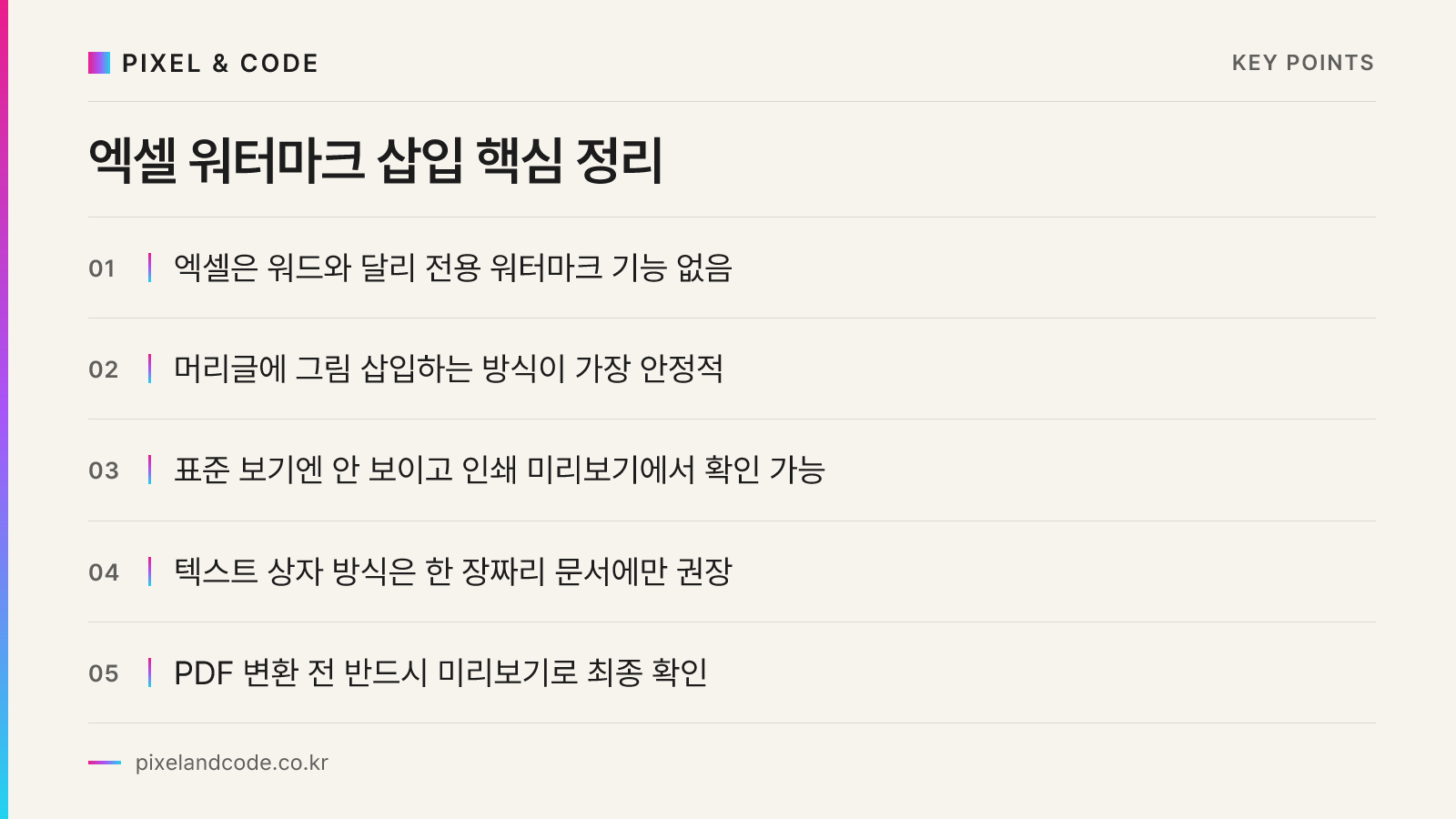
결론부터 말씀드리면 엑셀은 표 계산 프로그램이라 페이지 개념이 워드보다 약하고, 시트마다 인쇄 영역이 다를 수 있어 마이크로소프트가 별도의 워터마크 버튼을 만들지 않았습니다. 대신 머리글/바닥글에 그림을 삽입하는 방식으로 비슷한 효과를 낼 수 있습니다. 화면에서는 잘 안 보이지만 인쇄하거나 PDF로 내보내면 워터마크처럼 표시되는 원리입니다.
이 방식의 특징을 미리 알아두면 헷갈리지 않습니다. 머리글 워터마크는 인쇄 미리보기나 페이지 레이아웃 보기에서만 보이고, 기본 보기(표준 보기)에서는 화면에 나타나지 않습니다. 그래서 “분명히 넣었는데 안 보인다”는 문의가 자주 나오는데, 이는 오류가 아니라 정상 동작입니다.
머리글에 그림 삽입해서 워터마크 만들기
가장 많이 쓰는 방법입니다. 먼저 “초안”, “대외비”, “SAMPLE” 같은 문구를 포함한 반투명 이미지를 준비합니다. 파워포인트나 그림판에서 회색 계열 글자로 텍스트를 만들고 배경을 투명하게 저장하면 됩니다.
- 엑셀에서 삽입 탭 클릭 후 머리글/바닥글 선택
- 머리글 영역(가운데 섹션 추천) 클릭
- 머리글/바닥글 도구 탭에서 그림 아이콘 클릭
- 준비한 워터마크 이미지 선택 후 삽입
- 페이지 레이아웃 보기나 인쇄 미리보기로 확인
이미지 크기가 셀 내용과 겹치지 않도록 그림 서식에서 크기를 조절할 수 있습니다. 여러 시트에 같은 워터마크를 넣으려면 시트마다 이 과정을 반복하거나, 서식을 다른 시트에 복사하는 방법을 씁니다.
머리글/바닥글 삽입 경로
삽입 → 텍스트 → 머리글/바닥글 → (가운데 섹션 클릭) → 그림 삽입
텍스트 상자로 대각선 워터마크 표현하기
이미지 준비가 번거롭다면 텍스트 상자를 셀 위에 올려서 워터마크처럼 쓰는 방법도 있습니다. 삽입 탭에서 텍스트 상자를 추가하고 “초안” 같은 문구를 입력한 뒤, 텍스트 색을 연한 회색으로 바꾸고 회전 옵션으로 45도 정도 기울입니다. 그 다음 도형 서식에서 텍스트 상자를 맨 뒤로 보내기 처리하면 셀 내용 위에 반투명하게 겹쳐 보입니다.
다만 이 방법은 셀 위에 떠 있는 개체이기 때문에 인쇄 시 위치가 어긋나거나, 데이터를 정렬·필터링할 때 걸리적거릴 수 있습니다. 인쇄용 문서 한 장짜리(견적서, 공문 등)에는 적합하지만, 데이터가 많은 원본 시트에는 머리글 방식을 권장합니다.
실무에서 자주 겪는 문제와 해결법
워터마크를 넣었는데 인쇄 시 잘리거나 다른 페이지에서 위치가 달라지는 경우가 있습니다. 이는 각 시트의 인쇄 영역과 여백 설정이 달라서 생기는 문제로, 엑셀 인쇄 설정 체크리스트를 참고해 페이지 설정을 먼저 통일하면 해결됩니다. 또한 워터마크가 들어간 파일을 여러 부서에서 공유할 때는 실수로 워터마크 없는 최종본이 섞이지 않도록 파일명 규칙을 정해두는 것이 좋습니다. 공유 파일을 여러 명이 다루는 환경이라면 엑셀 파일 여러 명이 같이 쓸 때 덮어쓰기 사고 막는 법도 함께 점검해두시길 권합니다.
PDF로 변환해서 배포하는 경우라면, 엑셀에서 워터마크를 넣은 뒤 “파일 → 내보내기 → PDF/XPS 만들기”로 저장하면 워터마크가 그대로 반영됩니다. 다만 PDF 변환 후에는 워터마크 위치를 다시 조정하기 어려우므로, 반드시 인쇄 미리보기에서 최종 확인을 거친 뒤 변환하시기 바랍니다.
매번 수작업이 번거롭다면
워터마크를 넣어야 할 문서가 한두 개라면 위 방법으로 충분하지만, 매달 반복되는 보고서나 여러 부서에서 동시에 작성하는 양식이라면 매번 수작업으로 넣기가 번거롭습니다. 이런 경우 엑셀 매크로로 머리글 삽입 과정을 자동화하거나, 파이썬의 openpyxl 라이브러리로 여러 파일에 일괄 적용하는 방법도 가능합니다. 반복 작업을 코드로 줄이는 접근이 궁금하시다면 엑셀 반복 업무, 파이썬으로 10분 만에 끝내기 글에서 기본 원리를 확인하실 수 있습니다.
문서 상태 표시는 사소해 보이지만 관공서 제출 문서나 대외비 자료에서는 실제 사고를 막는 중요한 장치입니다. 사내에 반복되는 문서 작업이나 자동화가 필요한 업무가 있으시다면, 픽셀앤코드의 맞춤형 소프트웨어 개발과 데이터 가공 서비스를 통해 수작업을 줄이는 방법을 함께 검토해보실 수 있습니다.