

화면에서는 멀쩡한데, 인쇄만 하면 왜 이럴까요
엑셀로 보고서나 명단, 대장을 만들다 보면 화면에서는 표가 딱 맞게 보이는데, 막상 인쇄를 누르면 오른쪽 열이 다음 페이지로 잘려 나가거나, 한 페이지에 들어가야 할 표가 세 페이지로 흩어지는 경우가 있습니다. 관공서 공문 첨부용 대장, 회의 자료, 견적서처럼 인쇄물로 최종 전달되는 문서라면 이런 문제는 단순 불편이 아니라 업무 신뢰도와 직결됩니다.
원인은 대체로 몇 가지로 좁혀집니다. 인쇄 영역이 잘못 지정됐거나, 페이지 나누기 기준이 데이터 양과 안 맞거나, 배율과 용지 방향 설정이 화면 비율과 다르거나, 혹은 열 너비가 인쇄 여백을 넘어서는 경우입니다. 이번 글에서는 이 네 가지를 순서대로 점검하는 방법을 정리합니다.
인쇄 영역부터 확인하기
가장 먼저 확인할 부분은 “인쇄 영역”입니다. 엑셀은 별도로 지정하지 않으면 데이터가 입력된 전체 범위를 인쇄 대상으로 잡는데, 예전에 지웠던 셀의 서식이나 빈 데이터가 남아 있으면 실제 필요한 표보다 훨씬 넓은 영역을 인쇄하려고 합니다.
확인 방법은 다음과 같습니다.
- 인쇄하고 싶은 표 전체를 마우스로 선택합니다.
- 상단 리본에서
페이지 레이아웃 > 인쇄 영역 > 인쇄 영역 설정을 클릭합니다. Ctrl + P로 미리보기를 눌러 실제 인쇄될 범위와 페이지 수를 확인합니다.
미리보기에서 예상보다 페이지 수가 많다면, 표 바깥쪽에 불필요한 서식이나 빈 셀이 남아있는지 Ctrl + End를 눌러 확인해 보시기 바랍니다. Ctrl + End는 워크시트에서 실제 사용된 마지막 셀로 이동하는 단축키인데, 표가 끝난 지점보다 한참 아래나 오른쪽으로 이동한다면 그 영역에 흔적이 남아있다는 뜻입니다. 이런 경우 해당 행과 열을 선택해 삭제한 뒤 파일을 저장하면 인쇄 범위가 정상으로 돌아옵니다.
페이지 나누기 미리보기로 경계선 조정하기
인쇄 영역은 맞는데 표가 어색한 지점에서 페이지가 나뉘는 경우도 많습니다. 예를 들어 한 사람의 정보가 두 페이지에 걸쳐 잘리거나, 표 제목만 앞 페이지에 남고 본문은 다음 페이지로 넘어가는 식입니다.
이럴 때는 보기 > 페이지 나누기 미리보기를 눌러보시기 바랍니다. 화면에 파란색 점선(자동 나누기)과 실선(사용자 지정 나누기)이 표시되는데, 이 선을 마우스로 드래그해서 원하는 위치로 옮길 수 있습니다. 표 중간이 아니라 행과 행 사이의 자연스러운 경계에 선이 오도록 조정하면 훨씬 깔끔하게 나뉩니다.
반복적으로 같은 기준(예: 부서별, 월별)으로 페이지를 나눠야 한다면, 매번 수동으로 조정하는 대신 페이지 레이아웃 > 나누기 > 페이지 나누기 삽입으로 특정 행 위에 고정된 구분선을 넣어두는 방법도 있습니다. 이렇게 하면 데이터가 조금 늘어나도 나누기 기준이 유지됩니다.
배율과 용지 방향, 여백 맞추기
표의 열이 많아서 한 페이지에 다 들어가지 않는 경우, 가장 간단한 해결책은 배율 조정입니다. 페이지 레이아웃 > 크기 조정 그룹에서 “너비”를 1페이지로, “높이”는 자동으로 설정하면 가로로 넓은 표를 한 페이지 너비에 맞춰 축소해 줍니다. 반대로 행이 많아 세로로 넘치는 표는 “높이”를 조정하면 됩니다. 단, 배율을 너무 낮추면 글자가 작아져 가독성이 떨어지므로, 열 개수가 아주 많은 표라면 애초에 용지 방향을 “가로”로 바꾸는 편이 낫습니다.
용지 방향은 페이지 레이아웃 > 용지 방향에서 세로/가로를 선택할 수 있고, 여백은 페이지 레이아웃 > 여백에서 좁게, 보통, 넓게 중 선택하거나 사용자 지정으로 직접 입력할 수 있습니다. 표가 살짝 넘치는 정도라면 여백을 좁게 바꾸는 것만으로 한 페이지에 들어가는 경우도 많습니다.
인쇄 제목 행 고정하기
여러 페이지에 걸쳐 인쇄되는 명단이나 대장이라면, 첫 페이지에만 표 머리글(제목 행)이 나오고 두 번째 페이지부터는 머리글 없이 데이터만 나오는 문제를 자주 겪습니다. 이 경우 어떤 열이 무엇을 의미하는지 알아보기 어려워집니다.
이를 해결하려면 페이지 레이아웃 > 인쇄 제목을 클릭한 뒤, “반복할 행”에 머리글이 있는 행(예: $1:$1)을 지정합니다. 이렇게 설정하면 페이지가 몇 장으로 나뉘어도 모든 페이지 상단에 동일한 머리글이 반복해서 인쇄됩니다. 관공서에 제출하는 명단이나 다수 페이지짜리 대장 작업에서는 이 설정을 기본으로 넣어두시는 것을 권장합니다.
인쇄 미리보기를 습관으로 만들기
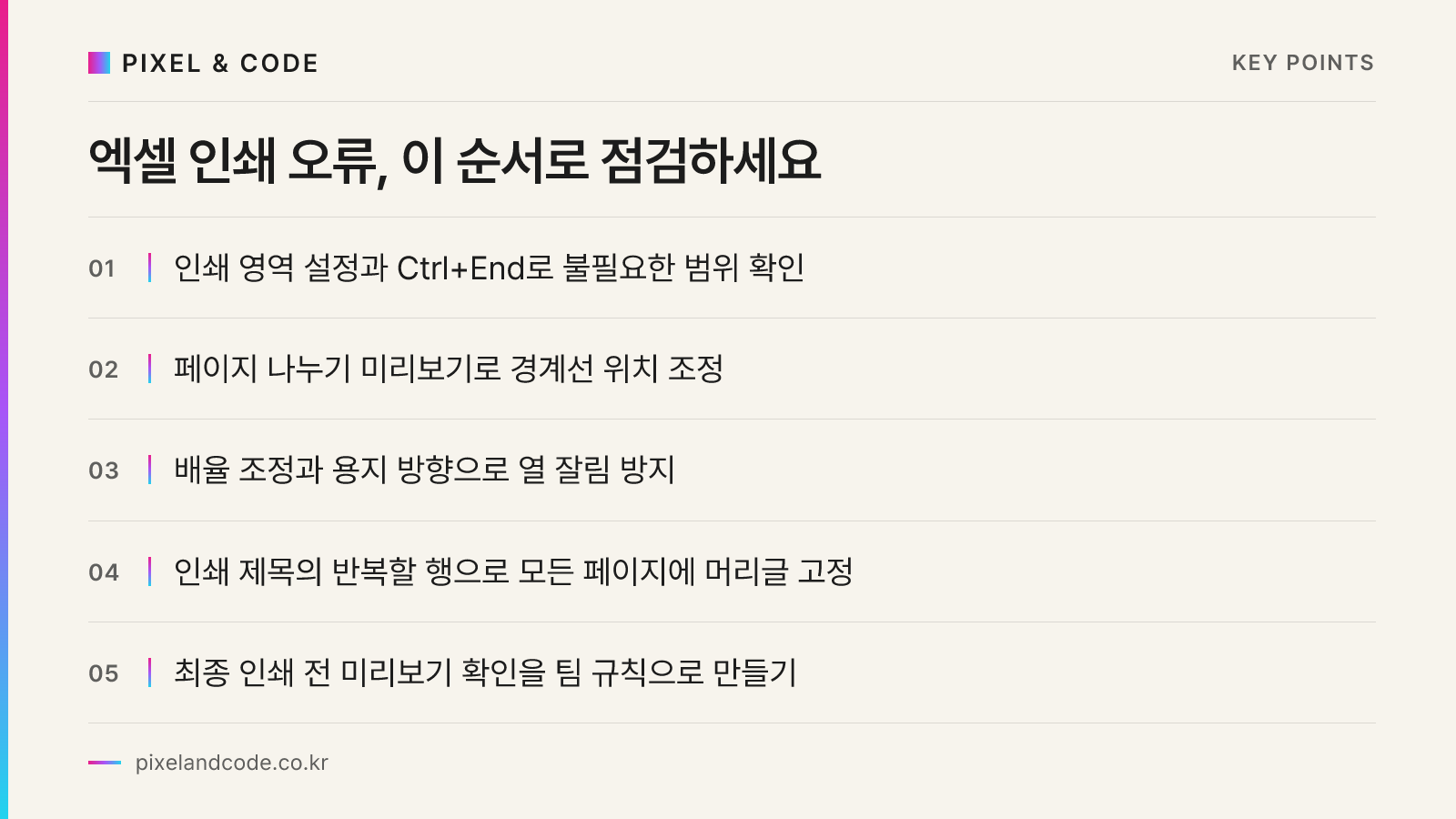
위의 네 가지를 다 점검했다면, 마지막으로 인쇄 전 미리보기(Ctrl + P)에서 페이지 수와 각 페이지의 내용을 한 번씩 넘겨보는 습관이 중요합니다. 특히 여러 명이 같은 파일을 돌려가며 작업하는 공유 엑셀 파일 환경에서는 누군가 열 너비를 조금 바꾸거나 행을 추가하는 것만으로 인쇄 레이아웃이 깨지는 경우가 흔합니다. 최종 인쇄나 PDF 출력 전에는 항상 미리보기로 한 번 더 확인하는 절차를 팀 규칙으로 만들어두면 실수를 크게 줄일 수 있습니다.
또한 인쇄 대신 PDF로 변환해서 배포하는 경우가 많다면, 여러 부서의 엑셀 결과물을 모아 하나의 문서로 합치거나 필요한 페이지만 추출하는 작업도 반복되기 마련입니다. 이런 작업까지 자동화하고 싶다면 PDF 자동화 가이드를 참고해보시기 바랍니다.
정리하며
엑셀 인쇄 문제는 대부분 화려한 기능이 아니라 인쇄 영역, 페이지 나누기, 배율, 반복 인쇄 제목이라는 네 가지 기본 설정을 순서대로 점검하는 것으로 해결됩니다. 한 번 제대로 설정해두면 데이터가 조금씩 늘어나거나 바뀌어도 큰 틀은 유지되므로, 매번 인쇄할 때마다 새로 헤매는 시간을 줄일 수 있습니다.
픽셀앤코드는 관공서와 중소기업의 문서 작업 환경을 자주 접하면서, 이런 반복적인 인쇄 오류나 서식 문제로 시간을 낭비하는 사례를 많이 봐왔습니다. 제안서나 보고서 양식 자체를 인쇄 친화적으로 설계하거나, 반복되는 문서 작업을 자동화하는 것이 필요하다면 저희 쪽에 문의해주시면 상황에 맞는 방법을 같이 찾아드리겠습니다.