

여러 페이지짜리 엑셀 보고서를 인쇄했더니 페이지 번호가 하나도 없거나, 매 페이지마다 “1페이지”만 반복되는 경우를 본 적 있으실 겁니다. 워드는 삽입 메뉴에 페이지 번호 버튼이 바로 보이지만, 엑셀은 페이지 개념 자체가 인쇄할 때만 나타나기 때문에 헤매기 쉽습니다. 이번 글에서는 엑셀 페이지 번호 매기기가 안 되는 이유와, 상황별로 올바르게 설정하는 방법을 정리했습니다.
엑셀 페이지 번호가 인쇄할 때마다 1페이지로만 나오는 이유가 뭔가요
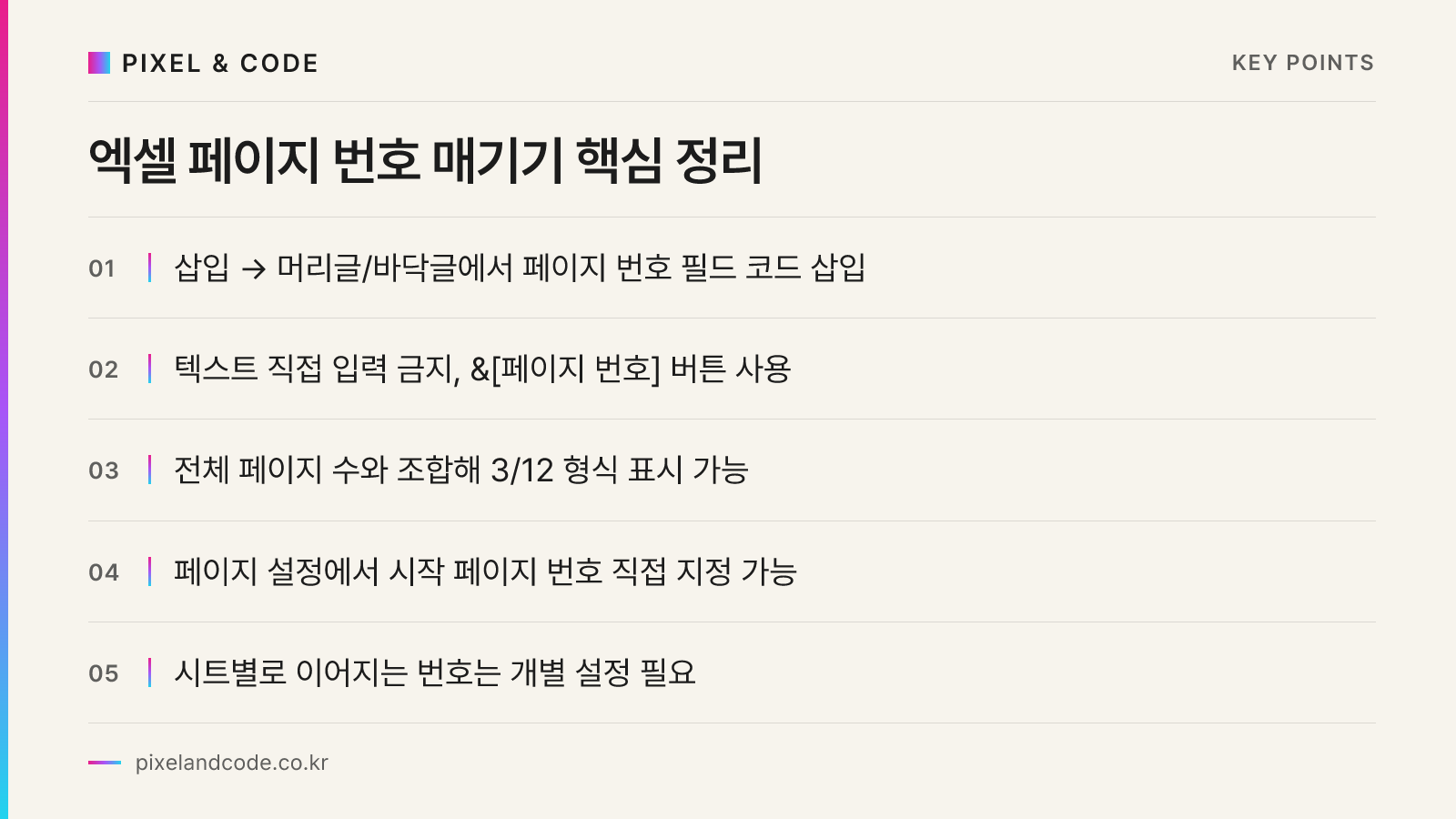
가장 흔한 원인은 머리글/바닥글에 페이지 번호를 텍스트로 직접 입력했기 때문입니다. “1페이지”라고 손으로 타이핑하면 모든 페이지에 똑같이 찍히는 것이 당연합니다. 페이지 번호가 자동으로 바뀌게 하려면 반드시 엑셀이 제공하는 “페이지 번호 삽입” 필드 코드를 사용해야 하며, 이는 삽입 탭이 아니라 페이지 레이아웃 설정 안에 있습니다.
머리글/바닥글에 페이지 번호 넣는 기본 방법
엑셀에서 페이지 번호를 넣는 표준 경로는 다음과 같습니다.
- 리본 메뉴에서 삽입 → 텍스트 → 머리글/바닥글 클릭
- 화면이 자동으로 “페이지 레이아웃 보기”로 전환되며, 머리글이나 바닥글 영역을 클릭하면 머리글/바닥글 디자인 탭이 나타남
- 원하는 영역(왼쪽/가운데/오른쪽)을 클릭한 뒤 페이지 번호 버튼 클릭
&[페이지 번호]라는 코드가 삽입되며, 이 상태로 인쇄하면 실제 페이지마다 숫자가 자동으로 바뀜
“페이지 번호 / 전체 페이지 수” 형식으로 넣고 싶다면 페이지 번호 버튼을 누른 뒤 슬래시(/)를 입력하고, 이어서 전체 페이지 수 버튼을 눌러 &[페이지 번호] / &[전체 페이지 수] 형태로 만들면 됩니다. 예를 들어 “3 / 12” 처럼 표시되어 실무 보고서에서 자주 요구되는 형식이 됩니다.
머리글/바닥글 필드 코드 예시
&[페이지 번호]           → 3
&[전체 페이지 수]        → 12
&[페이지 번호] / &[전체 페이지 수]   → 3 / 12
페이지 &[페이지 번호] (총 &[전체 페이지 수]쪽)  → 페이지 3 (총 12쪽)
리본 메뉴 대신 페이지 설정 대화상자에서도 설정할 수 있습니다. 페이지 레이아웃 탭 오른쪽 아래 화살표를 눌러 페이지 설정 창을 열고, 머리글/바닥글 탭에서 “바닥글 편집”을 누르면 같은 필드 코드를 입력할 수 있습니다. 인쇄 미리보기를 자주 여닫는 실무자라면 이 경로가 더 익숙할 수 있습니다.
시작 페이지 번호를 1이 아닌 다른 숫자로 바꾸고 싶을 때
공문이나 제안서의 별첨 자료처럼, 앞 문서에 이어서 번호를 매겨야 할 때가 있습니다. 예를 들어 본문이 5페이지로 끝났다면 별첨은 6페이지부터 시작해야 자연스럽습니다. 이때는 페이지 설정 → 페이지 탭에서 “시작 페이지 번호”에 원하는 숫자를 직접 입력하면 됩니다. 기본값은 “자동”으로 되어 있어 항상 1부터 시작하므로, 이어지는 문서라면 반드시 이 값을 수정해야 합니다.
여러 시트에 걸쳐 페이지 번호를 연속으로 매기는 법
한 파일 안에 시트가 여러 개 있고, 각 시트를 인쇄했을 때 번호가 이어지길 원한다면 시트마다 개별적으로 페이지 설정을 해야 합니다. 예를 들어 “1월”, “2월”, “3월” 시트가 있고 각각 3페이지씩이라면 다음처럼 설정합니다.
- 1월 시트: 시작 페이지 번호 자동(1부터 시작)
- 2월 시트: 시작 페이지 번호 4 (1월 시트가 3페이지였으므로)
- 3월 시트: 시작 페이지 번호 7
시트별 페이지 수가 자주 바뀌는 구조라면 매번 손으로 계산해서 넣어야 하는 번거로움이 있습니다. 이런 반복 작업이 잦다면 여러 시트에 흩어진 데이터를 다루는 다른 자동화 방법도 함께 검토해볼 만합니다. 실제로 여러 시트에 흩어진 데이터, 엑셀 함수로 자동 합산하기 글에서 다룬 3D 참조 개념을 응용하면 시트 구조를 파악하는 데 도움이 됩니다.
인쇄 미리보기에서 번호가 안 보이는데 실제로는 찍히는 경우
머리글/바닥글 보기에서는 &[페이지 번호] 코드 자체가 그대로 보이기도 합니다. 이는 정상이며, 파일 → 인쇄 화면의 미리보기나 실제 인쇄 결과물에서는 코드가 아니라 실제 숫자로 바뀌어 나타납니다. 코드가 이상하게 보인다고 지우지 말고, 반드시 인쇄 미리보기 화면에서 확인하는 습관을 들이시길 권합니다.
인쇄 영역과 함께 확인해야 할 페이지 번호 오류 사례
페이지 번호를 제대로 넣었는데도 실제 인쇄물에서 순서가 뒤섞이거나 일부 페이지가 빠지는 경우, 대부분 인쇄 영역 설정이나 페이지 나누기 위치 문제인 경우가 많습니다. 이 문제는 페이지 번호 자체가 아니라 인쇄 범위 설정에서 비롯되므로, 페이지 나누기 미리보기 화면에서 파란 점선의 위치를 먼저 확인하는 것이 순서입니다. 관련해서는 엑셀 페이지 나누기 미리보기, 파란 점선 마음대로 옮기는 법 글에서 인쇄 범위 조정 방법을 자세히 다루고 있으니 함께 참고하시면 원인 파악이 빨라집니다.
또한 여러 개의 엑셀 파일을 한 번에 인쇄해야 하는 상황에서는 파일마다 페이지 번호 설정이 제각각이면 최종 출력물의 페이지 순서가 헷갈릴 수 있습니다. 이런 경우라면 엑셀 파일 여러 개 한번에 인쇄하는 법에서 소개한 일괄 인쇄 방법과 페이지 번호 설정을 함께 점검하는 것이 효율적입니다.
실무에서 자주 쓰는 페이지 번호 조합 예시
관공서나 회사에 제출하는 문서는 형식이 정해져 있는 경우가 많습니다. 실무에서 자주 쓰이는 조합 몇 가지를 정리하면 다음과 같습니다.
- 일반 보고서: 바닥글 가운데에
&[페이지 번호] / &[전체 페이지 수] - 공문 별첨: 바닥글 오른쪽에
- &[페이지 번호] -, 시작 번호는 본문 이어서 지정 - 결재 문서: 머리글 오른쪽에 문서 제목, 바닥글 가운데에 페이지 번호만 단독 표시
- 견적서·제안서: 바닥글 왼쪽에 회사명, 오른쪽에
&[페이지 번호]page
이 중 어떤 형식을 쓰든 핵심은 동일합니다. 텍스트를 직접 입력하지 말고 반드시 필드 코드 버튼을 눌러 삽입해야 페이지가 늘어나거나 줄어도 번호가 자동으로 맞춰진다는 점입니다.
페이지 번호 설정 자체는 간단하지만, 매번 같은 형식의 보고서를 만들 때마다 머리글/바닥글을 새로 설정하는 것은 번거로운 일입니다. 이런 반복적인 문서 서식 작업이나, 여러 파일을 취합하고 인쇄 형식을 통일하는 업무가 매달 쌓인다면 픽셀앤코드의 문서 작업 효율화 컨설팅을 통해 사내 표준 양식과 자동화 방안을 함께 검토해보실 수 있습니다.