

매달 반복되는 시트 취합, 손으로 더하고 계신가요
관공서나 중소기업 실무에서 흔히 보는 엑셀 파일 구조가 있습니다. 1월, 2월, 3월 시트가 따로 있고, 또는 총무팀, 회계팀, 영업팀 시트가 따로 있는 형태입니다. 월말이나 분기말이 되면 이 시트들을 하나하나 열어서 숫자를 더하고, 계산기를 두드리고, 결과를 다시 요약 시트에 옮겨 적는 작업을 반복하게 됩니다.
이런 작업은 시트 개수가 3~4개일 때는 참을 만하지만, 12개월 치 시트나 부서별 시트가 10개를 넘어가면 오류가 날 확률이 급격히 올라갑니다. 특정 시트를 빼먹거나, 숫자를 잘못 옮기거나, 셀 하나를 덮어쓰는 실수가 생기기 쉽습니다. 이 글에서는 엑셀 자체 기능만으로 여러 시트의 데이터를 자동으로 합산하는 방법을 정리합니다.
기본 원리 - 3D 참조로 같은 위치 값 더하기
가장 간단한 상황은 여러 시트의 같은 셀 위치에 있는 숫자를 더하는 경우입니다. 예를 들어 1월부터 12월까지 시트가 있고, 각 시트의 B2 셀에 그 달의 매출 합계가 들어 있다고 가정해 보겠습니다.
이때는 3D 참조라는 기능을 쓰면 됩니다.
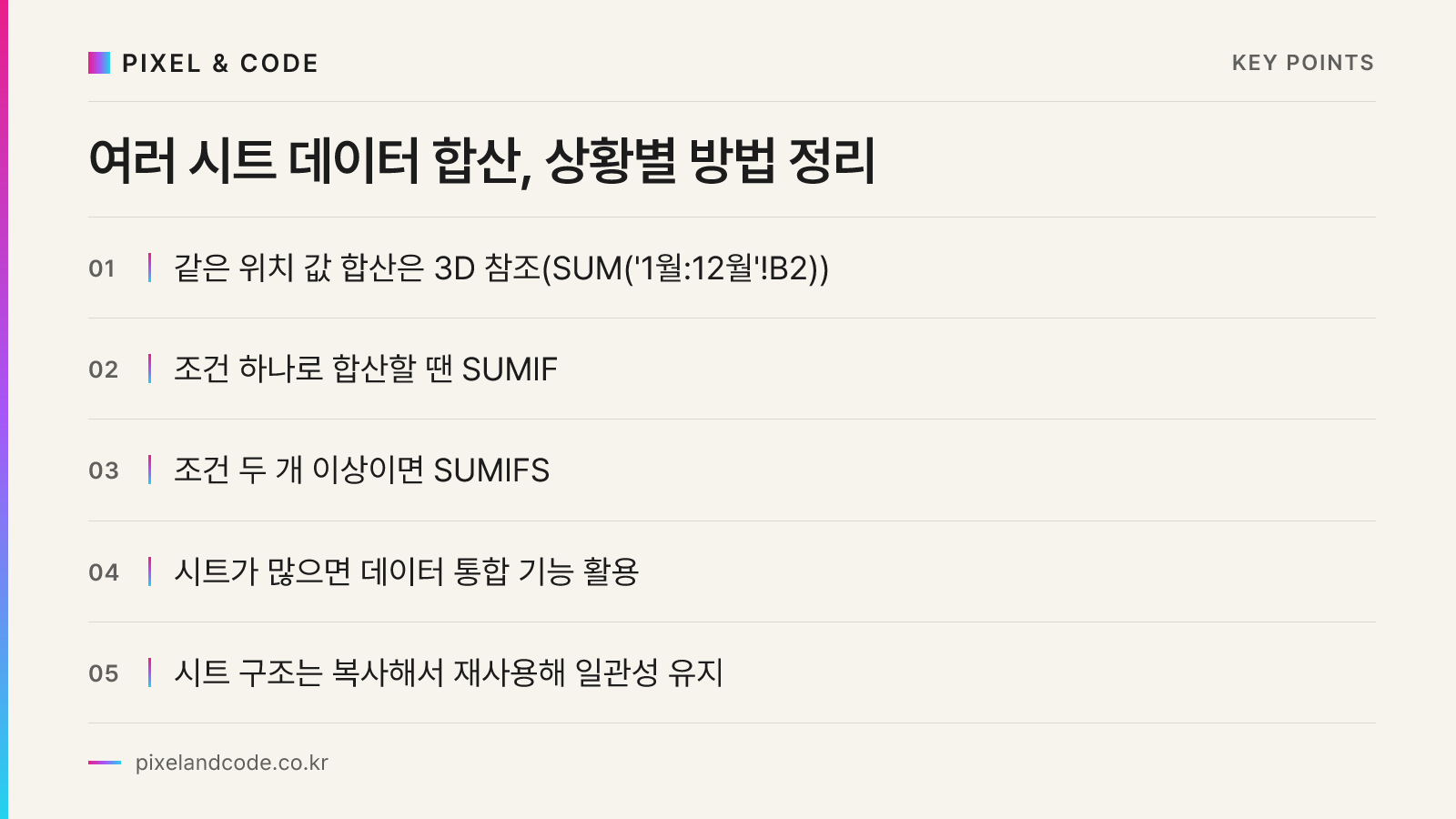
=SUM('1월:12월'!B2)이 수식은 “1월 시트부터 12월 시트까지, 각 시트의 B2 셀 값을 모두 더하라”는 뜻입니다. 시트 이름을 일일이 나열하지 않고 첫 시트와 마지막 시트 이름만 지정하면, 그 사이에 있는 모든 시트가 자동으로 포함됩니다. 나중에 시트 순서 사이에 새로운 달의 시트를 끼워 넣어도 범위 안에 있다면 자동으로 계산에 포함됩니다.
주의할 점은 시트 순서입니다. 3D 참조는 시트 탭의 물리적인 순서를 기준으로 범위를 잡기 때문에, 시트 순서가 뒤죽박죽이면 원치 않는 시트가 포함되거나 빠질 수 있습니다. 시트 탭을 드래그해서 항상 순서대로 정렬해 두는 습관이 필요합니다.
조건에 맞는 값만 골라 더하기 - SUMIF와 SUMIFS
3D 참조는 셀 위치가 모든 시트에서 동일할 때만 쓸 수 있습니다. 하지만 실무에서는 “부서명이 ‘총무팀’인 행의 금액만 더하기”처럼 조건이 필요한 경우가 훨씬 많습니다. 이럴 때는 SUMIF와 SUMIFS를 사용합니다.
한 시트 안에서 조건에 맞는 값을 더하는 기본형은 다음과 같습니다.
=SUMIF(A2:A100, "총무팀", C2:C100)A열에서 “총무팀”이라고 적힌 행을 찾아, 같은 행의 C열 값을 더하는 수식입니다. 조건이 두 개 이상이라면 SUMIFS를 씁니다.
=SUMIFS(C2:C100, A2:A100, "총무팀", B2:B100, "2026-07")이 수식은 부서가 “총무팀”이면서 동시에 날짜가 “2026-07”인 행만 골라 C열 금액을 더합니다. SUMIF는 조건이 하나일 때, SUMIFS는 조건이 여러 개일 때 사용한다고 기억해 두면 헷갈리지 않습니다.
여러 시트에 걸쳐 조건부 합산을 하고 싶다면, 시트마다 SUMIFS를 각각 걸고 그 결과를 더하는 방식이 현실적입니다.
=SUMIFS('1월'!C:C, '1월'!A:A, "총무팀") + SUMIFS('2월'!C:C, '2월'!A:A, "총무팀") + SUMIFS('3월'!C:C, '3월'!A:A, "총무팀")수식이 길어 보이지만, 시트 개수가 정해져 있고 자주 바뀌지 않는다면 한 번 만들어 두고 계속 재사용할 수 있어 효율적입니다.
시트가 너무 많다면 통합 문서 함수를 고려하세요
시트가 20개, 30개를 넘어가면 위 방식도 수식이 지나치게 길어지고 관리가 어려워집니다. 이런 경우에는 엑셀의 “데이터 통합” 기능을 쓰는 방법이 있습니다. 데이터 탭에서 통합을 선택하고, 각 시트의 범위를 추가한 뒤 합계 함수를 지정하면 여러 시트의 데이터를 자동으로 합쳐 하나의 표로 만들어 줍니다. 원본 데이터가 바뀌었을 때 “원본 데이터에 연결” 옵션을 체크해 두면 새로고침만으로 값을 갱신할 수 있어, 피벗 테이블을 새로고침으로 갱신하는 방식과 원리가 비슷합니다. 피벗 테이블 활용법이 궁금하시다면 엑셀 피벗 테이블, 매번 새로 만들지 말고 새로고침만 하세요 글도 참고하실 만합니다.
실수를 줄이는 시트 관리 습관
수식만큼 중요한 것이 시트 구조를 일관되게 유지하는 습관입니다. 월별 시트를 만들 때 열 순서와 헤더 이름이 매번 다르면, 아무리 좋은 수식을 만들어도 특정 달에는 오류가 나기 마련입니다. 새 시트를 만들 때는 이전 달 시트를 복사해서 데이터만 지우고 쓰는 방식을 권장합니다. 그러면 열 구조가 항상 동일하게 유지되어 수식이 깨질 위험이 줄어듭니다.
또한 부서명이나 항목명을 직접 타이핑하다 보면 “총무팀”과 “총무 팀”처럼 띄어쓰기 하나로 다른 값이 되어 SUMIF가 제대로 값을 찾지 못하는 경우가 자주 발생합니다. 이런 입력 실수는 드롭다운 목록으로 미리 막아두는 것이 효과적입니다. 관련 내용은 엑셀 데이터 유효성 검사로 입력 실수 줄이기 글에서 자세히 다루고 있습니다.
시트 취합 자체를 자동화하고 싶다면
여기까지는 엑셀 수식만으로 해결하는 방법을 소개했습니다. 하지만 매달 새로운 엑셀 파일이 여러 개 생성되고, 그 파일들을 하나로 합쳐야 하는 상황이라면 수식만으로는 한계가 있습니다. 파일 개수가 유동적이거나 형식이 조금씩 다르다면, 파이썬으로 취합 작업 자체를 자동화하는 방법을 고려해 볼 만합니다. 여러 엑셀 파일을 자동으로 취합하는 구체적인 방법은 엑셀 반복 업무, 파이썬으로 10분 만에 끝내기 글에서 pandas와 openpyxl을 활용한 예시로 정리해 두었습니다.
정리하며
여러 시트에 흩어진 데이터를 매번 손으로 더하는 작업은, 알고 보면 엑셀 기본 함수 몇 가지만 익혀도 대부분 해결됩니다. 시트 위치가 고정되어 있다면 3D 참조로 간단히 합산할 수 있고, 조건에 맞는 값만 골라야 한다면 SUMIF와 SUMIFS가 답이 됩니다. 시트가 너무 많아지면 데이터 통합 기능으로 넘어가고, 그마저도 감당이 안 될 정도로 파일이 늘어난다면 자동화 스크립트를 도입하는 것이 합리적인 선택입니다.
중요한 것은 처음부터 완벽한 수식을 만들려고 하기보다, 지금 반복하고 있는 취합 작업이 어떤 유형인지 먼저 파악하는 일입니다. 픽셀앤코드는 이런 실무 데이터 정리와 자동화 작업을 함께 진단하고, 필요하다면 엑셀 수식 수준을 넘어서는 맞춤형 자동화 도구까지 지원하고 있으니, 반복 업무로 시간을 많이 쓰고 계시다면 편하게 문의해 주시기 바랍니다.