

엑셀 셀 색깔 바꾸는 법, 매번 손으로 칠하고 계신가요
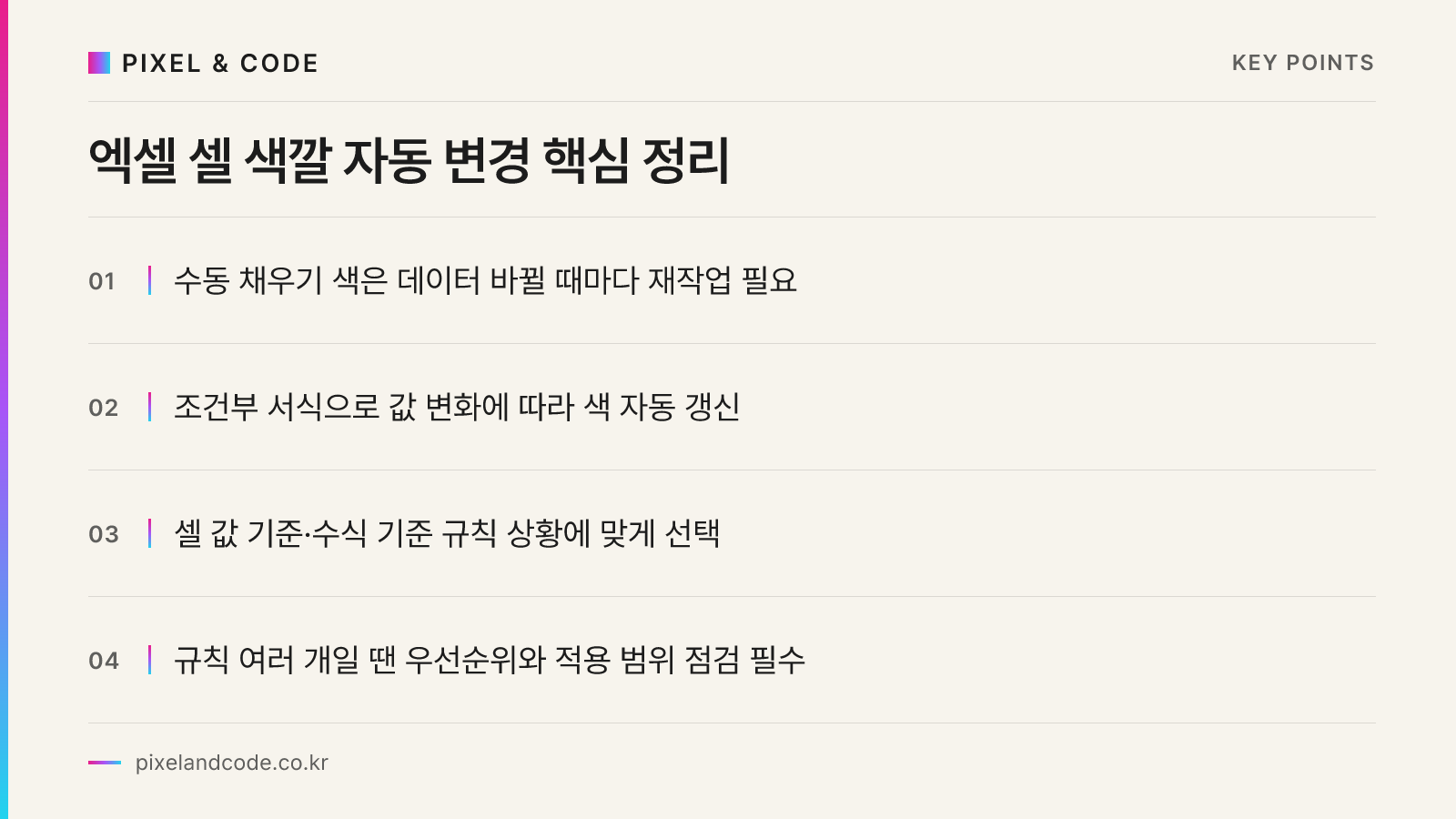
거래처 목록에서 계약 만료가 임박한 행을 빨갛게, 재고가 부족한 셀을 노랗게 표시하려고 셀을 하나씩 선택해서 채우기 색을 바꾼 경험이 있으실 겁니다. 문제는 데이터가 바뀔 때마다 색을 다시 칠해야 한다는 점입니다. 엑셀 셀 색깔 바꾸는 법 중에서 실무에 진짜 도움이 되는 방법은 조건부 서식을 활용해 값이 바뀌면 색도 자동으로 바뀌게 만드는 것입니다.
이 글에서는 수동으로 채우기 색을 바꾸는 기본 방법부터, 조건에 따라 자동으로 색이 바뀌는 조건부 서식 설정법, 그리고 여러 조건을 동시에 적용할 때 주의할 점까지 순서대로 정리합니다.
수동으로 셀 색깔 바꾸는 기본 방법
가장 기본적인 방법은 색을 바꿀 셀을 선택한 뒤 홈 탭의 채우기 색 아이콘을 클릭하는 것입니다. 여러 셀을 한 번에 바꾸려면 Ctrl을 누른 채 떨어진 셀들을 각각 클릭해서 선택하면 됩니다. 자주 쓰는 색이 정해져 있다면 채우기 색 아이콘 옆 화살표를 눌러 사용자 지정 색을 등록해두면 매번 색상표를 뒤질 필요가 없습니다.
다만 이 방식은 데이터가 몇십 건을 넘어가는 순간부터 비효율적입니다. 매달 갱신되는 거래처 명단이나 재고 현황표라면, 값이 바뀔 때마다 담당자가 셀을 다시 확인하고 색을 고쳐야 합니다. 이런 반복 작업이라면 조건부 서식으로 전환하는 편이 훨씬 안정적입니다.
조건에 따라 셀 색깔 자동으로 바뀌게 만드는 법
값이 특정 조건을 만족할 때 셀 색이 자동으로 바뀌게 하려면 홈 탭의 조건부 서식 메뉴에서 새 규칙을 만들면 됩니다. 셀 값을 기준으로 하는 규칙과 수식을 기준으로 하는 규칙 두 가지를 상황에 맞게 선택하면 됩니다. 규칙을 한 번 설정해두면 이후 데이터가 바뀌어도 색이 자동으로 따라 바뀌기 때문에 다시 손댈 필요가 없습니다.
예를 들어 재고 수량이 10 미만이면 빨간색으로 표시하고 싶다면 다음과 같이 설정합니다.
- 재고 수량이 입력된 범위(예: C2:C100)를 선택합니다.
- 홈 탭 → 조건부 서식 → 새 규칙을 클릭합니다.
- “다음을 포함하는 셀만 서식 지정”을 선택하고 조건을 “미만”, 값을 10으로 입력합니다.
- 서식 버튼을 눌러 채우기 색을 빨간색으로 지정합니다.
날짜를 기준으로 계약 만료 임박 건을 표시하고 싶다면 수식 규칙을 씁니다. 예를 들어 계약 만료일이 D열에 있고, 오늘부터 30일 이내면 노란색으로 표시하려면 다음 수식을 사용합니다.
=AND(D2-TODAY()<=30, D2-TODAY()>=0)이 수식을 조건부 서식의 “수식을 사용하여 서식을 지정할 셀 결정” 항목에 넣고 채우기 색을 노란색으로 지정하면, 매일 조건을 다시 확인해 색을 자동으로 갱신해줍니다. 날짜 계산이 헷갈릴 때는 엑셀 날짜 자동 입력 방법을 함께 참고하시면 TODAY 함수를 다루는 데 도움이 됩니다.
여러 조건을 동시에 적용할 때 주의할 점
조건부 서식은 규칙을 여러 개 등록할 수 있지만, 규칙이 겹치면 먼저 등록된 규칙이 우선 적용됩니다. 예를 들어 재고 부족(빨간색)과 재고 임박(노란색) 규칙을 동시에 걸어두면 어떤 규칙이 먼저인지에 따라 결과가 달라지므로, 조건부 서식 관리 메뉴에서 규칙 순서를 위아래로 조정해 우선순위를 명확히 해두어야 합니다.
또한 규칙이 너무 많아지면 파일이 무거워지고 계산 속도가 느려질 수 있습니다. 특히 전체 시트에 규칙을 걸어두는 대신 실제 데이터가 있는 범위로 한정하는 것이 좋습니다. 규칙 적용 범위는 조건부 서식 관리 메뉴에서 “적용 대상”란을 통해 언제든 수정할 수 있습니다.
색상만으로 이상치나 중복 값을 찾고 싶다면 엑셀 조건부 서식으로 데이터 이상치·중복 한눈에 찾기 글에서 더 다양한 조건식 예시를 확인하실 수 있습니다.
조건부 서식이 안 먹힐 때 확인할 점
규칙을 분명히 설정했는데 색이 안 바뀐다면 대부분 참조 범위나 절대참조 표시 문제입니다. 수식에서 첫 행 기준으로 상대참조가 제대로 되어 있는지, 즉 D2를 기준으로 만든 수식이 D3, D4로 자동 확장되도록 열 고정을 빼먹지 않았는지 확인해야 합니다. 또한 이미 셀에 수동으로 채우기 색을 칠해둔 경우 조건부 서식보다 우선 적용될 수 있으므로, 기존 수동 서식을 지우고 다시 시도해야 합니다.
병합된 셀에 조건부 서식을 걸었을 때도 예상과 다르게 동작하는 경우가 많습니다. 병합 셀은 왼쪽 위 셀에만 값이 저장되기 때문에, 병합을 해제하고 조건부 서식을 적용하거나 셀 병합 자체를 피하는 방법을 권합니다. 병합 셀 관련 문제는 엑셀 셀 병합 안 풀리는 이유 글에서 더 자세히 다루고 있습니다.
마무리하며
엑셀 셀 색깔을 조건에 따라 자동으로 바꾸는 작업은 한 번만 제대로 설정해두면 이후 반복되는 수작업을 크게 줄여줍니다. 재고 관리, 계약 만료일 관리, 거래처 등급 표시처럼 매번 눈으로 확인하고 색을 칠하던 업무라면 조건부 서식으로 전환할 가치가 충분합니다. 다만 회사마다 데이터 구조와 관리 기준이 다르기 때문에, 여러 부서가 공유하는 대장이나 반복되는 서식 규칙이 복잡해질수록 직접 설계하기 까다로워지는 경우도 있습니다. 픽셀앤코드는 이런 엑셀 실무 자동화부터 데이터 가공까지 중소기업과 관공서 실무 환경에 맞춰 지원하고 있으니, 반복되는 서식 작업으로 고민이시라면 편하게 문의해 주시기 바랍니다.