

엑셀 셀 병합, 왜 자꾸 문제가 생길까요
엑셀에서 셀 병합을 쓰면 보기에는 깔끔해지지만, 정렬·필터·수식 자동 채우기가 갑자기 안 되는 경우가 많습니다. 병합된 셀은 내부적으로 여러 개의 셀이 하나로 합쳐진 특수한 상태라서, 엑셀이 데이터를 행 단위로 처리하는 정렬이나 필터 기능과 충돌하기 때문입니다. 결국 “셀 병합 안 풀리는 이유”를 찾다 보면 대부분 병합 범위가 일정하지 않거나, 병합된 셀 안에 수식이나 참조가 걸려 있어서인 경우가 많습니다.
관공서 공문 서식이나 회사 보고서 양식을 만들 때 제목 줄이나 부서명 칸을 병합하는 일이 흔합니다. 문제는 이렇게 만든 서식에 나중에 데이터를 채워 넣고 정렬이나 필터를 걸려고 하면 “이 작업을 수행하려면 병합된 셀의 크기가 모두 같아야 합니다”라는 오류가 뜨는 순간입니다. 이 글에서는 병합 셀이 왜 이런 문제를 일으키는지, 그리고 병합을 유지하면서도 실무에서 안전하게 쓰는 방법을 정리합니다.
셀 병합이 안 풀리는 대표적인 원인
병합이 풀리지 않거나 풀어도 데이터가 깨지는 원인은 크게 세 가지입니다. 첫째, 시트 보호가 걸려 있어서 병합 해제 버튼 자체가 비활성화된 경우입니다. 둘째, 병합된 범위 안에 다른 셀을 참조하는 수식이 들어 있어서 병합을 풀면 참조 오류가 나는 경우입니다. 셋째, 여러 사람이 같은 파일을 돌려쓰면서 병합 범위가 행마다 조금씩 다르게 적용된 경우입니다.
시트 보호 문제는 검토 탭에서 “시트 보호 해제”를 눌러 확인할 수 있습니다. 비밀번호가 걸려 있다면 관리자에게 확인이 필요합니다. 참조 수식 문제는 병합된 셀을 클릭했을 때 수식 입력줄에 =A1 같은 참조가 보이는지 확인하면 됩니다. 이 경우 병합을 풀기 전에 수식을 값으로 바꿔두는 것이 안전합니다. 병합 범위가 불규칙한 경우는 홈 탭의 “찾기 및 선택 > 이동 옵션”에서 전체 시트를 선택한 뒤, 병합 취소를 한 번에 실행해 초기화하는 방법이 빠릅니다.
정렬·필터가 안 될 때 확인할 것
정렬이나 필터가 막히는 원인은 대부분 병합된 셀의 크기가 행마다 다르기 때문입니다. 예를 들어 어떤 행은 A1:B1이 병합되어 있고 다른 행은 A2만 단독으로 되어 있으면, 엑셀은 어느 기준으로 행을 옮겨야 할지 판단하지 못해 오류를 냅니다. 해결하려면 병합 범위를 행 전체에 동일하게 맞추거나, 아예 병합을 풀고 다른 방식으로 표현하는 것이 낫습니다.
실무에서 가장 안전한 방법은 병합 대신 “선택 영역의 가운데로” 서식을 쓰는 것입니다. 셀 서식 대화상자에서 맞춤 탭의 가로 정렬을 “선택 영역의 가운데로” 지정하면, 실제로는 셀이 합쳐지지 않은 채로 여러 칸에 걸쳐 텍스트가 가운데 정렬된 것처럼 보입니다. 이 방법을 쓰면 정렬과 필터가 정상적으로 작동하면서도 겉보기에는 병합과 똑같은 효과를 낼 수 있습니다.
1. 병합하고 싶은 셀 범위를 선택
2. Ctrl+1로 셀 서식 열기
3. 맞춤 탭 > 가로 정렬 > "선택 영역의 가운데로" 선택
4. 확인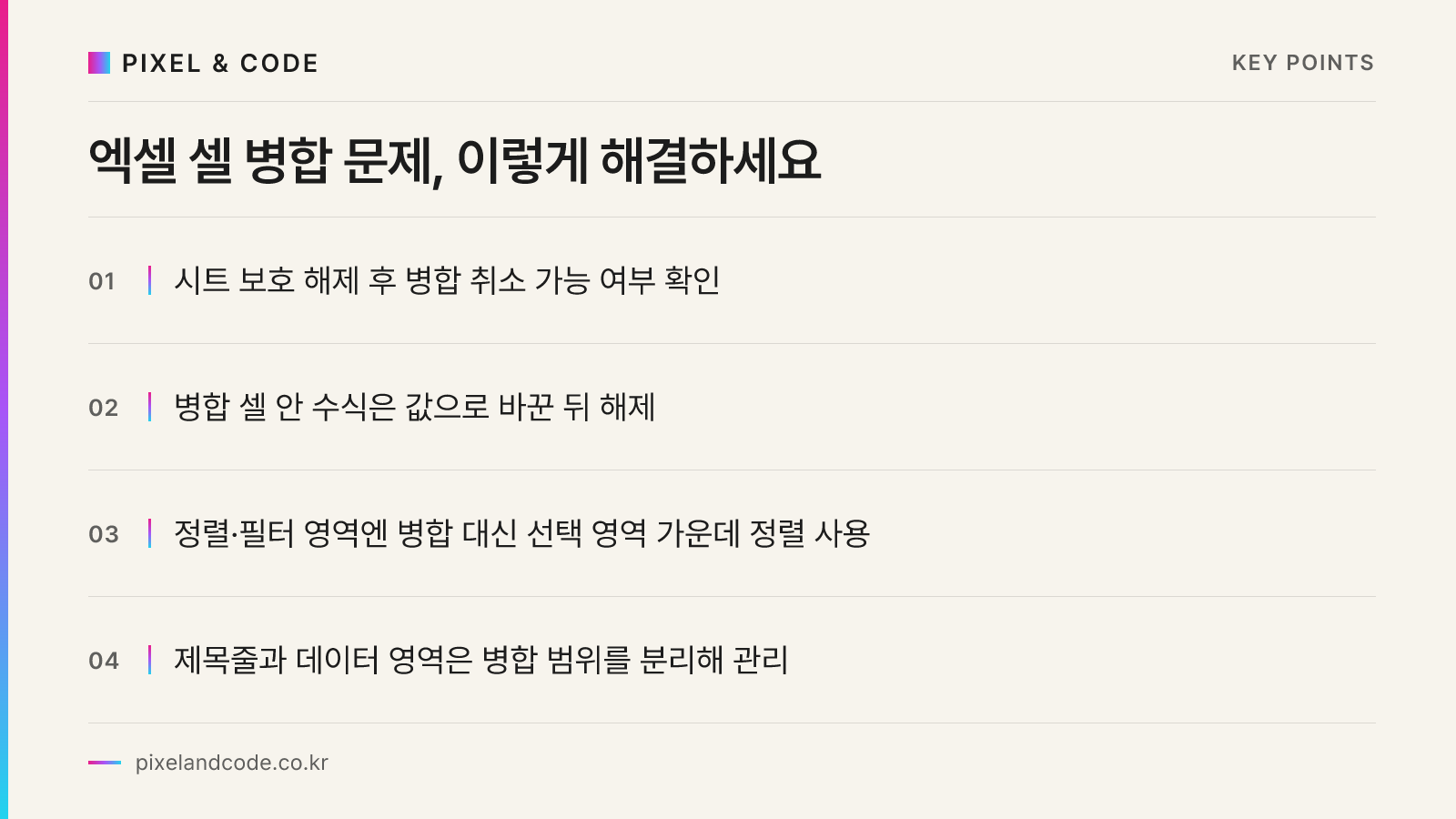
병합을 꼭 써야 한다면 이렇게 관리하세요
제목 줄이나 결재란처럼 병합이 꼭 필요한 영역이라면, 데이터가 실제로 들어가는 표 본문과 병합 영역을 분리해서 관리하는 것이 원칙입니다. 병합은 표의 맨 위 제목 줄이나 서명란에만 쓰고, 실제 정렬·필터·수식이 걸리는 데이터 영역에는 절대 병합을 쓰지 않는 방식입니다. 이렇게 구역을 나눠두면 나중에 데이터만 따로 복사해서 정리하거나 파이썬으로 자동화할 때도 훨씬 수월합니다.
이미 병합이 뒤섞인 파일을 받았다면, 병합을 모두 해제한 뒤 빈 셀에 위 행의 값을 채워 넣는 작업이 필요할 수 있습니다. 이럴 때는 이동 옵션으로 빈 셀만 선택한 뒤 =위쪽 셀 주소를 입력하고 Ctrl+Enter로 한꺼번에 채우면 수작업보다 훨씬 빠릅니다. 이런 반복 정리 업무가 자주 발생한다면 데이터 클렌징 관점에서 접근해 규칙을 정해두는 것이 재작업을 줄이는 길입니다. 또한 이런 서식이 여러 시트에 흩어져 있고 집계까지 필요하다면 SUMIF·SUMIFS로 자동 합산하는 방법도 함께 참고할 만합니다.
병합된 서식, 애초에 다시 설계하는 것도 방법입니다
병합 문제가 반복된다면 서식 자체를 다시 설계하는 것도 고려할 만합니다. 제목과 데이터 영역을 명확히 나누고, 병합이 필요한 곳은 최소화하는 방식으로 양식을 바꾸면 이후 정렬·필터·수식 작업에서 겪는 문제를 근본적으로 줄일 수 있습니다. 특히 여러 부서나 여러 사람이 같은 서식을 나눠 쓰는 관공서·중소기업 환경에서는, 처음 서식을 잡을 때부터 이 기준을 정해두는 것이 장기적으로 훨씬 효율적입니다.
병합 셀 문제는 작아 보이지만 실무에서는 보고서 마감 직전에 정렬이 안 먹혀서 발목을 잡는 경우가 의외로 많습니다. 픽셀앤코드는 이런 반복적인 문서 서식 문제부터 데이터 가공, 제안서 디자인까지 중소기업과 관공서 실무 환경에 맞춰 함께 정리해드리고 있으니, 비슷한 고민이 있다면 편하게 문의해주시기 바랍니다.