
클로드 코드 브라우저 기능이란 무엇인가요
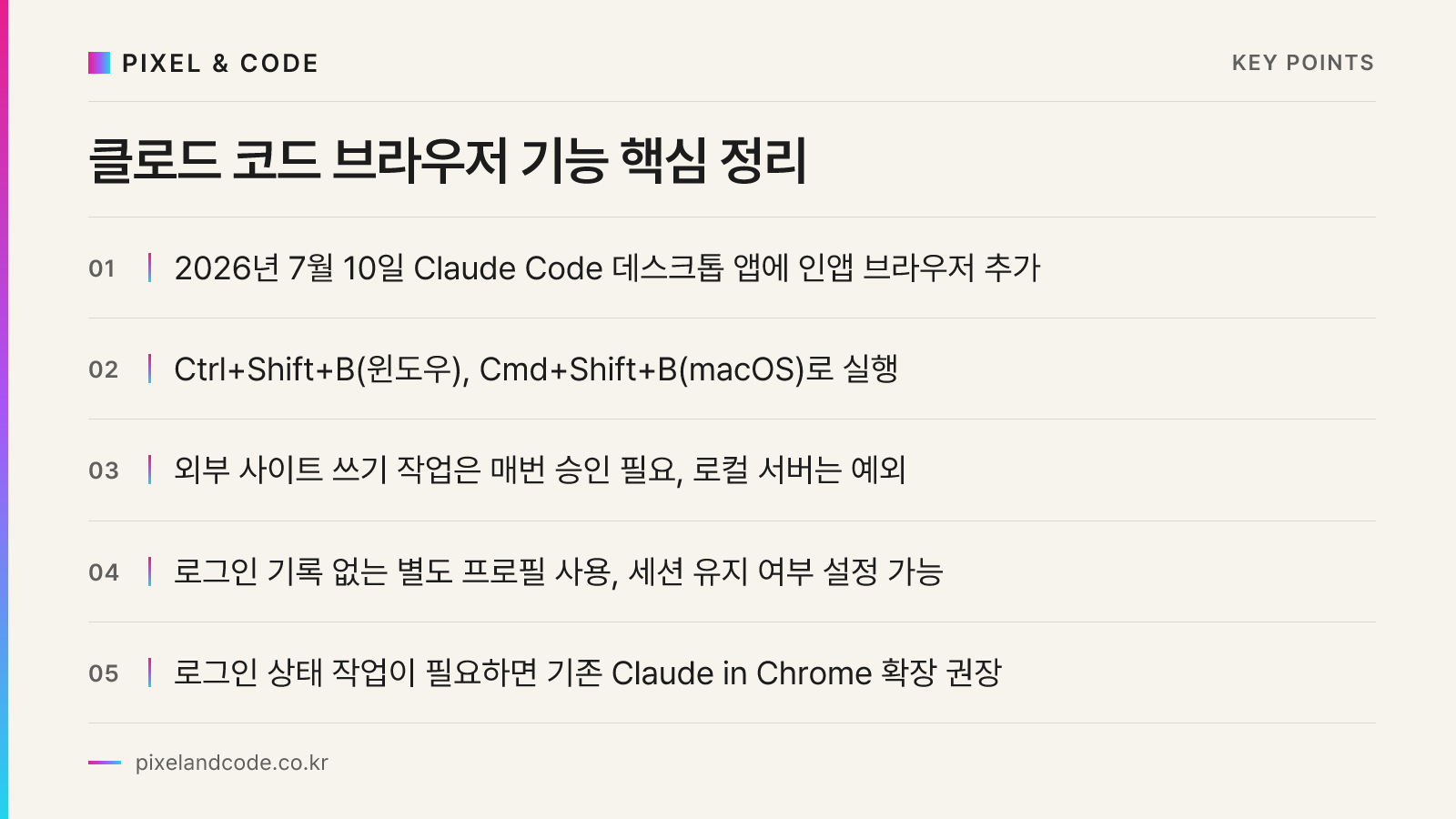
Anthropic이 2026년 7월 10일 Claude Code 데스크톱 앱에 인앱 브라우저(in-app browser)를 추가했다고 발표했습니다. 개발자가 코딩 중 문서나 참고 사이트를 확인하려고 매번 창을 전환하던 불편을 없애기 위한 기능으로, Claude가 로컬 개발 서버 미리보기를 다루던 방식 그대로 외부 웹사이트도 직접 열고 읽고 클릭할 수 있게 됐습니다.
Anthropic은 Claude Code 데스크톱용 새로운 인앱 브라우저를 발표했으며, AI 코딩 어시스턴트가 웹사이트를 열고 문서를 읽고 디자인을 확인하고 웹페이지와 직접 상호작용할 수 있게 됐다고 밝혔습니다. Browser 패널은 개발자의 작업공간 옆에 자리한 완전한 탭 브라우저로 동작합니다. Claude는 문서, 이슈 트래커, 사내 웹앱이나 다른 어떤 사이트든 열어서 페이지 내용을 읽고 링크를 클릭하고 요소와 상호작용할 수 있으며, 이는 이미 로컬 개발 환경에서 하던 방식과 동일합니다.
실무자 입장에서 보면 이 기능은 단순한 “브라우저 추가”가 아니라, Claude Code가 코드를 작성하는 도구에서 리서치와 검증까지 한 세션 안에서 처리하는 작업대로 확장되는 흐름입니다. 픽셀앤코드처럼 제안서 디자인, 데이터 가공, 맞춤형 소프트웨어 개발을 함께 다루는 회사에서는 참고 자료 확인과 실제 작업이 분리되지 않는다는 점에서 눈여겨볼 만한 변화입니다.
실무에서 어떻게 쓸 수 있나요
가장 직관적인 활용은 코딩 중 레퍼런스 확인입니다. 웹 애플리케이션의 결제·배송 흐름을 개발하던 중 Claude가 로컬 개발 서버를 실행해 내장 패널에서 미리 보고, 개선할 부분을 찾으면 디자인 패턴 라이브러리나 경쟁사 구현 같은 외부 자료를 앱 안에서 직접 열어 확인합니다. 코딩, 미리보기, 리서치, 수정까지 이어지는 반복 과정이 개발자가 창을 전환하거나 여러 브라우저 탭을 관리할 필요 없이 하나의 흐름 안에서 이루어집니다.
접근 방식도 단축키 하나로 간단합니다. 개발자는 윈도우에서는 Ctrl+Shift+B, macOS에서는 Cmd+Shift+B로 브라우저를 실행할 수 있습니다. 대화 중 공유된 외부 링크도 Browser 패널이나 사용자의 기본 브라우저 중 원하는 곳에서 바로 열 수 있습니다.
로그인이 필요한 사이트에서도 활용할 수 있다는 점이 특징입니다. 이 브라우저는 구글 OAuth 팝업을 포함한 웹사이트 로그인을 지원해, 인증이 필요한 애플리케이션을 테스트할 때도 유용합니다. 다만 외부 사이트에서 클릭이나 입력 같은 쓰기 작업을 할 때는 안전장치가 걸려 있습니다. Claude는 외부 웹사이트에서 어떤 작업을 수행하기 전에 사용자의 명시적 승인을 받아야 하며, 클릭이나 텍스트 입력 같은 쓰기 작업은 안전 분류기가 검토합니다. Claude가 특정 웹사이트에서 처음 작업을 시도하면, 사용자는 한 번 허용, 항상 허용, 거부 중 하나를 선택하도록 안내받습니다. 반면 로컬 개발 서버는 이런 권한 요구에서 예외로 처리되어 작업 흐름을 방해하지 않습니다.
세션 유지 여부도 사용자가 직접 정할 수 있습니다. 이 브라우저는 샌드박스 안에서 동작하며 설정 가능해서, 세션을 유지할지 여부를 사용자가 선택할 수 있습니다. 로그인 정보를 남길지, 매번 깨끗한 상태로 시작할지를 업무 성격에 맞춰 조정하면 됩니다.
크롬 확장 기능(Claude in Chrome)과는 어떻게 다른가요
가장 많이 헷갈리는 부분이 바로 이것입니다. Claude Code의 인앱 브라우저와 기존 Claude in Chrome 확장은 목적이 다릅니다. Anthropic은 새 Browser 패널을 기존 Claude in Chrome 확장과 구분하는데, 내장 브라우저는 브라우징 기록이나 저장된 로그인이 없는 깨끗하고 독립된 브라우저 프로필을 사용해 개발과 테스트에 적합하며, 기존 브라우저 세션과 로그인된 계정으로 작업하길 원하는 사용자는 여전히 크롬 확장을 쓰도록 권장됩니다.
즉 회사 계정으로 로그인된 실제 업무 환경에서 Claude가 작업을 대신 수행해야 한다면 크롬 확장 쪽이 맞고, 코드 개발 중 참고 문서를 열람하거나 익명 상태로 사이트를 테스트해야 한다면 Claude Code의 내장 브라우저가 적합합니다. 이미 클로드 인 크롬 사용법에서 정식 출시 내용을 다뤘던 만큼, 두 기능을 상황에 맞게 구분해 쓰는 것이 중요합니다.
브라우저 기반 AI 에이전트가 클릭과 입력까지 대신하는 흐름 자체는 이미 여러 제품에서 진행 중인 큰 흐름입니다. 권한 관리와 보안 체크포인트가 궁금하다면 브라우저가 스스로 일하기 시작했습니다 글에서 더 자세히 확인할 수 있습니다.
중소기업, 특히 개발팀이 없는 회사는 신경 쓸 필요가 있을까요
이 기능은 1차적으로 소프트웨어 개발자를 위한 것이지만, 픽셀앤코드처럼 맞춤형 소프트웨어 개발과 제안서 디자인을 함께 수행하는 조직에는 두 가지 시사점이 있습니다.
첫째, 개발 생산성 관점입니다. 사내 개발자가 Claude Code로 고객사 맞춤 시스템을 만들 때, API 문서나 UI 참고 자료를 찾아 복사·붙여넣기 하던 과정이 줄어듭니다. 개발자가 최신 문서나 API 레퍼런스, 최근 스택오버플로 답변이 필요할 때마다 내용을 직접 복사해 챗창에 붙여넣어야 했던 방식에서, 이제는 브라우저가 그 마찰을 없애고 Claude가 개발자가 코드 작성에 집중하는 동안 자율적으로 웹을 조사하고 정보를 종합할 수 있게 됐습니다.
둘째, 보안·권한 관점입니다. 새 기능이 생기면 항상 “이걸 누가, 어디까지 허용할 것인가”를 정해야 합니다. 이미 여러 AI 에이전트가 사내 업무 툴 곳곳에 들어오는 상황에서 승인 규칙과 로그를 어떻게 관리할지는 사내 AI 사용 가이드라인 만드는 법에서 다룬 데이터 등급·자동 실행 한도 같은 항목을 그대로 적용해볼 수 있습니다. 외부 사이트 접근을 허용 목록으로 관리하고, 클릭·입력 같은 쓰기 작업에는 승인 절차를 명확히 두는 것이 첫걸음입니다.
도입 전 확인할 실무 체크포인트
이 기능을 실제로 켜서 쓰기 전에 확인할 것들을 정리하면 다음과 같습니다.
먼저 버전입니다. 인앱 브라우저는 최근 릴리스에 포함된 기능이므로 Claude Code 데스크톱 앱을 최신 버전으로 업데이트해야 사용할 수 있습니다. 두 번째는 프로필 분리입니다. 내장 브라우저는 개인 브라우저와 별개의 깨끗한 프로필을 쓰므로, 로그인 정보가 필요한 작업인지 아닌지에 따라 크롬 확장과 구분해서 써야 합니다. 세 번째는 승인 정책입니다. 외부 사이트에서 클릭이나 입력 같은 쓰기 작업이 발생하면 매번 승인 팝업이 뜨는데, 이를 “항상 허용”으로 설정할 사이트와 매번 확인할 사이트를 팀 내에서 미리 정해두는 것이 좋습니다.
# 참고: Claude Code 실행 환경에서 브라우저 관련 설정은
# 코드가 아니라 앱 설정(Settings) 및 단축키로 제어됩니다.
# 아래는 팀 내 활용 규칙을 문서화하는 예시입니다.

browser_usage_policy = {
    "허용_사이트": ["공식 API 문서", "사내 위키", "디자인 시스템 사이트"],
    "매번_승인": ["외부 SaaS 로그인 필요 사이트", "고객사 내부 시스템"],
    "세션_유지": False,  # 민감 정보 노출 방지를 위해 기본값은 유지 안 함
}
이 기능은 아직 발표 초기 단계라 사용 데이터나 성능에 대한 공식 자료는 충분히 쌓이지 않았습니다. 실제 도입 전에는 소규모 팀에서 먼저 며칠간 써보고 승인 흐름이 업무 속도를 얼마나 늦추는지, 반대로 리서치 시간을 얼마나 줄여주는지 직접 비교해보는 것을 권합니다.
정리하면, 클로드 코드 브라우저 기능은 개발자가 코드와 웹 자료 사이를 오가는 마찰을 줄이는 실용적인 업데이트입니다. 다만 새 기능이 늘어날수록 권한 관리와 승인 정책도 함께 정비해야 실제 업무에 안전하게 자리 잡을 수 있습니다. 픽셀앤코드는 맞춤형 소프트웨어 개발과 IT 유지보수를 함께 수행하는 회사로서, 이런 AI 코딩 도구 업데이트를 실제 프로젝트에 적용하기 전 검증하는 과정을 거쳐 고객사에 필요한 형태로 제안하고 있습니다.