

클로드 인 크롬 사용법, 이제는 베타가 아닙니다
Anthropic이 2026년 7월 1일, 크롬 브라우저 확장 프로그램 Claude in Chrome을 정식 출시(GA)로 전환했습니다. 클로드 인 크롬 사용법을 한 줄로 요약하면, 크롬 웹스토어에서 확장 프로그램을 설치하고 유료 플랜 계정으로 로그인한 뒤 사이드 패널에서 “이 페이지 요약해줘”, “이 표 데이터 뽑아줘” 같은 자연어 요청을 하는 것입니다. 별도 코딩 없이 웹페이지를 읽고, 클릭하고, 폼을 채우는 작업까지 대신 시킬 수 있다는 점이 핵심 변화입니다.
지금까지는 베타 딱지가 붙어 있어 “언제 정식으로 쓸 수 있나” 궁금해하던 실무자가 많았는데, 이번 전환으로 정식 기능이라는 신뢰도가 붙었고 조직 차원의 관리 기능도 함께 갖춰졌습니다. 이 글에서는 정식 출시로 무엇이 바뀌었는지, 실제로 어떻게 신청하고 쓰는지, 중소기업 사무실에서 바로 써볼 만한 활용 예시를 정리합니다.
무엇이 바뀌었나 - 베타에서 정식 출시로
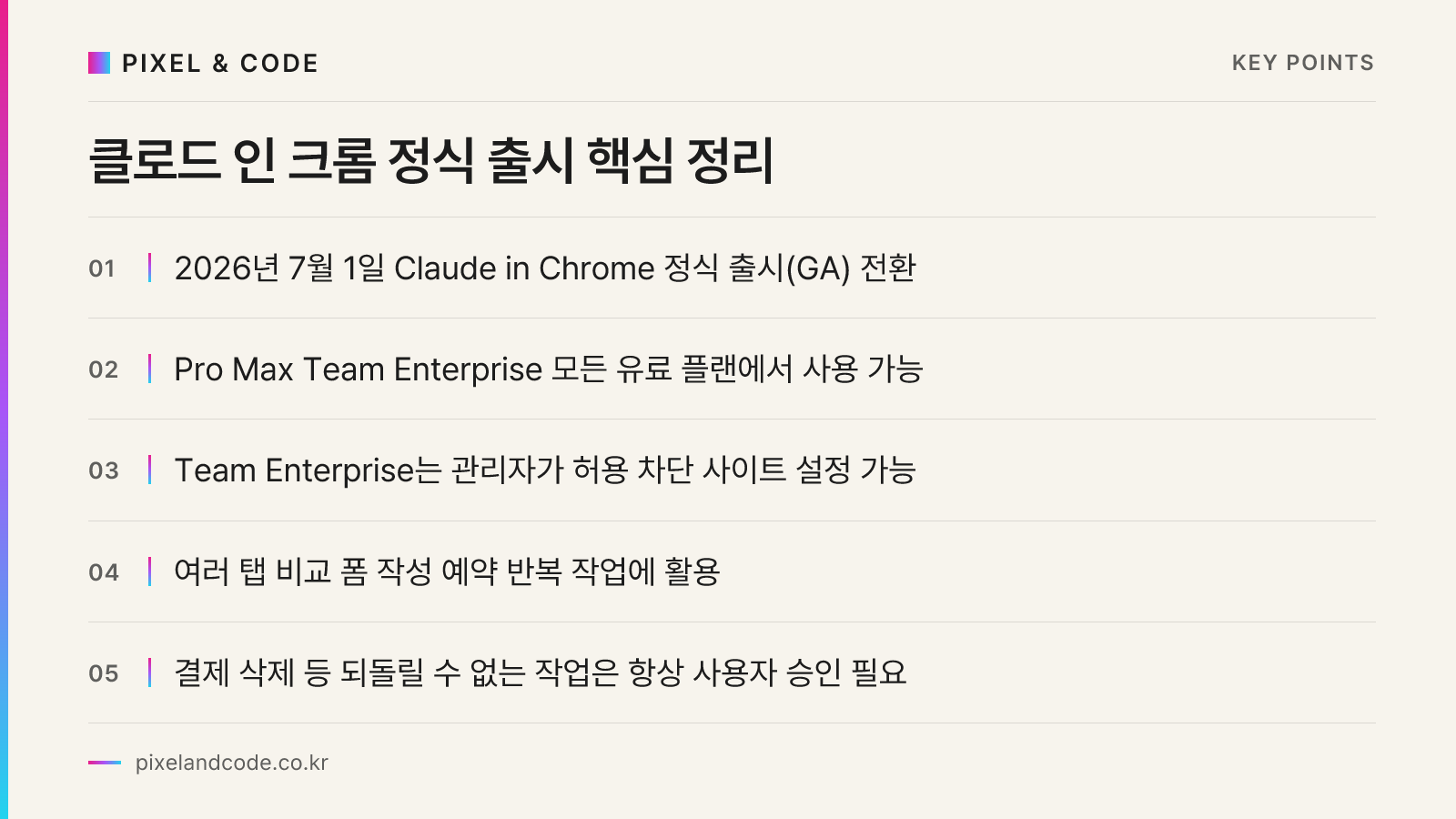
Claude in Chrome은 그동안 Claude Cowork와 Claude Code 안에서는 이미 정식 기능으로 제공되고 있었지만, 크롬 브라우저 자체에서 쓰는 사이드 패널 버전은 계속 베타 상태였습니다. 2026년 7월 1일 발표에서 이 부분까지 정식 출시로 전환되었고, 같은 시점에 Claude Code의 서브에이전트가 기본적으로 백그라운드에서 실행되도록 바뀌는 등 에이전트 작업 방식 전반의 개편도 함께 이뤄졌습니다.
Claude in Chrome은 모든 유료 플랜(Pro, Max, Team, Enterprise)에서 사용할 수 있고, Claude Cowork와 Claude Code에서는 정식 출시되었으며 크롬 브라우저 확장 자체는 계속 베타로 표시되어 있습니다. 다만 실무 체감상으로는 정식 출시급 완성도로 봐도 무리가 없다는 평가가 많습니다. Claude in Chrome은 사이드 패널에서 Claude가 웹사이트를 읽고 클릭하고 탐색할 수 있게 해주는 확장 프로그램으로, 사이드 패널이나 Claude Cowork, Claude Code를 통해 작업을 실행할 수 있습니다.
기업 관리자 입장에서 중요한 부분은 통제 기능입니다. Team과 Enterprise 플랜에서는 관리자가 조직 전체 차원에서 확장 프로그램을 켜고 끌 수 있으며, 허용 사이트와 차단 사이트 목록을 설정할 수 있습니다. 회사 컴퓨터에서 무분별하게 아무 사이트나 자동으로 조작하게 두는 것이 아니라, 사전에 허용된 사이트 안에서만 동작하도록 제한할 수 있다는 뜻입니다.
클로드 인 크롬, 어떻게 신청하고 설치하나요
설치 자체는 어렵지 않습니다. 크롬 웹스토어에서 Anthropic이 배포한 정식 Claude 확장 프로그램을 검색해 설치하고, 보유하고 있는 Claude 유료 계정으로 로그인하면 툴바에 아이콘이 생깁니다. Claude in Chrome은 크롬 웹스토어를 통해 제공되며 “Add to Chrome”을 클릭해 설치한 뒤 툴바의 아이콘을 클릭하면 사이드 패널 인터페이스가 열리고, Free, Pro, Max, Team, Enterprise 플랜 계정으로 로그인해서 사용할 수 있습니다.
다만 요금제에 따라 쓸 수 있는 모델이 다르다는 점은 미리 알아두는 것이 좋습니다. Pro 플랜은 빠르고 가벼운 모델 위주로 동작하도록 기본 설정되어 있고, Max·Team·Enterprise는 더 무거운 추론이 필요한 작업에 상위 모델을 선택할 수 있는 폭이 넓습니다. 법률 문서나 복잡한 기술 문서를 여러 탭에 걸쳐 대조하는 작업처럼 추론 부담이 큰 업무라면 상위 모델을 쓸 수 있는 플랜을 선택하는 것이 체감 품질 차이를 만듭니다.
설치 후 처음 쓸 때는 권한 승인 창이 뜹니다. 페이지 내용을 읽고, 탭을 제어하고, 대신 클릭·입력하는 데 필요한 권한들인데, 신뢰할 수 있는 사이트부터 먼저 권한을 주고 익숙해진 다음 범위를 넓혀가는 방식을 권장합니다. 이 부분은 브라우저가 스스로 일하기 시작했습니다 - AI 브라우저 에이전트와 권한 관리에서 다룬 권한 점검 체크리스트와 함께 보면 도입 판단에 도움이 됩니다.
사무실에서 바로 써볼 만한 활용 예시
실제로 어떤 업무에 쓸 수 있는지가 가장 궁금한 부분일 텐데, 크게 세 갈래로 나눠볼 수 있습니다.
첫째는 여러 탭을 동시에 비교하는 작업입니다. 예를 들어 여러 공급사 견적 페이지를 탭으로 열어두고 “이 세 곳의 견적 조건을 표로 정리해줘”라고 요청하면, 각 탭을 넘나들며 필요한 항목만 뽑아 정리해 줍니다. 경쟁사 가격 비교나 제안서 작성 전 시장 조사 단계에서 시간을 크게 줄일 수 있는 방식입니다.
둘째는 반복적인 데이터 입력과 웹 양식 작성입니다. 신청서나 등록 양식처럼 같은 정보를 여러 필드에 반복해서 넣어야 하는 작업에 데이터를 한 번 알려주고 “이 정보로 채워줘”라고 하면 자동으로 입력한 뒤 사용자가 최종 확인 후 제출하는 흐름으로 쓸 수 있습니다.
셋째는 반복 업무를 기록해 두었다가 예약 실행하는 방식입니다. 한 번 작업 과정을 보여주면 그 패턴을 기억해 두고, 이후에는 정해진 시간에 자동으로 같은 작업을 반복하도록 예약할 수 있습니다. 매주 특정 대시보드를 확인하고 요약을 받는 것처럼 정기 점검성 업무에 적합합니다.
다만 주의할 점도 있습니다. 로그인이 필요한 내부 시스템이나 보안이 엄격한 사이트에서는 확장 프로그램 접근이 막히는 경우가 있고, 결제나 삭제처럼 되돌리기 어려운 작업은 매번 사용자 승인을 요구하도록 설계되어 있습니다. 데이터를 다루는 자동화라는 점에서 이전에 정리했던 비전공자를 위한 데이터 클렌징 입문에서 다룬 원본 데이터 정리 원칙과 함께 적용하면 자동으로 뽑아낸 데이터의 품질도 더 안정적으로 관리할 수 있습니다.
도입 전 점검해야 할 것
브라우저 에이전트가 정식 기능이 되었다고 해서 바로 전사에 풀어놓기보다는, 먼저 한두 명이 익숙한 업무에서 시범 사용을 해보는 편이 안전합니다. 특히 관공서·중소기업 환경에서는 내부망 시스템, 회계 프로그램, 인사 정보가 담긴 사이트처럼 민감한 곳부터 접근을 열어주지 않는 것이 원칙입니다. 관리자 계정에서 허용 사이트 목록을 먼저 설정해두고, 결제나 데이터 삭제 같은 되돌릴 수 없는 작업은 항상 사용자 승인을 거치도록 설정을 유지하는 것이 좋습니다.
또한 여러 업무 툴에 이런 에이전트 기능이 동시에 들어오면서 생기는 관리 부담도 염두에 둬야 합니다. 브라우저, 오피스 프로그램, 협업 툴이 각각 자체적으로 AI 에이전트를 내장하는 흐름 속에서 어떤 툴에 어떤 권한을 줬는지 정리해두지 않으면 나중에 점검이 어려워집니다. 이런 관리 이슈는 업무 툴 안으로 들어온 AI 에이전트, 우리 회사는 뭘 준비해야 할까에서 다룬 체크포인트를 참고하면 좋습니다.
마무리
Claude in Chrome의 정식 출시는 AI가 답변만 주는 도구에서 실제로 화면 위에서 작업을 대신 처리하는 도구로 넘어가는 흐름을 다시 한번 보여줍니다. 비개발자 실무자에게는 진입장벽이 낮다는 점이 특히 매력적이지만, 동시에 사무실 환경에서는 권한 설정과 시범 운영 없이 바로 전면 도입하기보다 단계적으로 접근하는 것이 안전합니다. 픽셀앤코드는 이런 신규 AI 기능을 실제 사내 업무 프로세스에 안전하게 붙이는 작업을 함께 검토하고 있으며, 도입 전 점검이나 맞춤 자동화가 필요하다면 언제든 문의해 주시기 바랍니다.