
엑셀 파일 여러 개 한번에 인쇄하는 법, 정말 있을까요
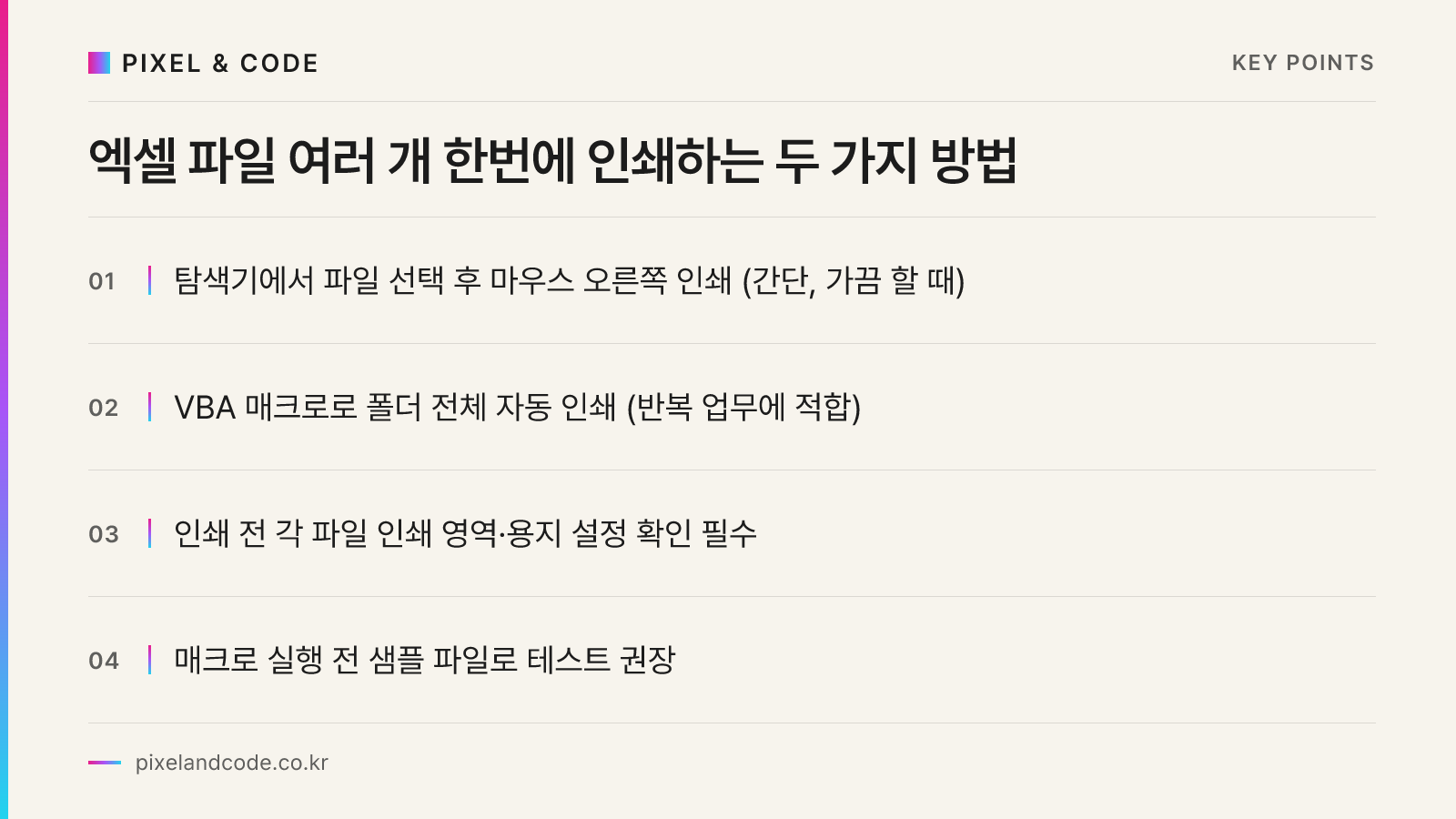
네, 있습니다. 엑셀 파일 여러 개를 한번에 인쇄하는 방법은 크게 두 가지입니다. 파일 개수가 적고 가끔 하는 작업이라면 윈도우 탐색기의 “인쇄” 기능을 쓰면 되고, 매달 반복되는 작업이라면 VBA 매크로로 폴더 전체를 자동 인쇄하도록 만들면 됩니다. 아래에서 상황별로 순서대로 정리해 드립니다.
관공서나 중소기업 사무실에서 월말 정산서, 거래처별 세금계산서, 부서별 실적표를 파일 단위로 나눠 관리하는 경우가 많습니다. 이런 파일이 10개, 20개씩 쌓이면 하나씩 열어서 Ctrl+P를 누르는 것도 은근히 시간이 걸립니다. 파일을 열고, 인쇄 범위를 확인하고, 인쇄하고, 닫는 과정을 반복하다 보면 30분이 훌쩍 지나가 버립니다.
방법 1: 탐색기에서 파일 여러 개 선택 후 바로 인쇄
가장 간단한 방법은 윈도우 탐색기를 활용하는 것입니다. 인쇄할 엑셀 파일이 모여 있는 폴더를 열고, 원하는 파일들을 Ctrl(또는 Shift)로 선택합니다. 그 상태에서 마우스 오른쪽 버튼을 눌러 “인쇄”를 선택하면, 엑셀이 자동으로 하나씩 실행되면서 각 파일의 기본 인쇄 설정대로 출력됩니다.
다만 이 방법에는 전제 조건이 있습니다. 각 파일에 인쇄 영역과 페이지 설정이 미리 지정되어 있어야 합니다. 인쇄 영역 설정 없이 저장된 파일은 시트 전체가 인쇄되거나, 엑셀 인쇄가 자꾸 잘리는 문제와 똑같은 증상이 반복될 수 있습니다. 그러니 탐색기 일괄 인쇄를 쓰기 전에는 파일마다 “페이지 레이아웃 → 인쇄 영역 설정”이 되어 있는지 한 번은 확인해 두는 것이 좋습니다.
또한 이 방식은 파일을 열고 닫는 과정을 자동화해 주는 것이지, 인쇄 매수나 프린터를 세밀하게 조정해 주지는 않습니다. 여러 파일을 서로 다른 조건으로 인쇄해야 한다면 다음 방법이 더 적합합니다.
방법 2: VBA 매크로로 폴더 안 파일을 통째로 인쇄
매달, 매주 반복되는 작업이라면 매크로로 만들어 두는 것이 훨씬 효율적입니다. 새 엑셀 파일을 하나 만들고 아래 코드를 VBA 편집기(Alt+F11)에 입력합니다.
Sub 폴더전체인쇄()
    Dim 폴더경로 As String
    Dim 파일명 As String
    Dim wb As Workbook

    폴더경로 = "C:\인쇄대상\"  '실제 폴더 경로로 변경
    파일명 = Dir(폴더경로 & "*.xlsx")

    Do While 파일명 <> ""
        Set wb = Workbooks.Open(폴더경로 & 파일명)
        wb.PrintOut Copies:=1
        wb.Close SaveChanges:=False
        파일명 = Dir()
    Loop

    MsgBox "인쇄가 완료되었습니다."
End Sub
이 코드는 지정한 폴더 안의 모든 xlsx 파일을 순서대로 열고, 인쇄한 뒤, 저장하지 않고 닫는 것을 반복합니다. 파일이 몇 개든 클릭 한 번으로 처리되며, 사람이 매번 열고 닫는 실수도 줄어듭니다.
주의할 점은 세 가지입니다. 첫째, 폴더 안에 인쇄하면 안 되는 파일이 섞여 있지 않은지 미리 확인해야 합니다. 둘째, 프린터가 기본 프린터로 올바르게 지정되어 있는지 확인해야 합니다. 공유 프린터를 쓰는 사무실이라면 프린터가 오프라인으로 표시되는 문제가 먼저 해결되어 있어야 매크로 실행 중 멈추지 않습니다. 셋째, 파일 개수가 많을수록 인쇄 대기열에 한꺼번에 쌓이므로, 프린터 성능이나 용지 상태를 미리 점검해 두는 것이 안전합니다.
매크로 실행이 막힐 때는 보안 설정부터 확인하세요
매크로를 실행했는데 “매크로가 사용할 수 없도록 설정되어 있습니다”라는 경고가 뜬다면, 매크로 자체의 문제가 아니라 엑셀 보안 설정 때문일 가능성이 큽니다. 회사에서 받은 파일이거나 인터넷에서 내려받은 파일은 기본적으로 매크로가 차단되어 있습니다.
이 경우 무작정 “사용”을 누르기보다는, 파일의 출처가 신뢰할 수 있는지 먼저 확인한 뒤 신뢰할 수 있는 문서 목록에 등록하는 방식이 안전합니다. 매크로 보안 경고를 안전하게 해제하는 절차는 엑셀 매크로 보안 경고 설정 가이드에서 단계별로 확인할 수 있습니다.
인쇄 전 체크리스트로 재작업 줄이기
일괄 인쇄는 편리한 만큼 한 번 실수하면 수십 장을 다시 뽑아야 하는 부담도 큽니다. 매크로를 실행하기 전에 아래 항목을 확인하는 습관을 들이면 재작업을 크게 줄일 수 있습니다.
- 각 파일의 인쇄 영역과 용지 방향이 올바르게 지정되어 있는지
- 폴더 안에 인쇄 대상이 아닌 파일이 섞여 있지 않은지
- 프린터 용지량과 토너 상태가 충분한지
- 매크로 테스트는 파일 1~2개로 먼저 실행해 보는지
특히 파일 수가 많을 때는 전체 실행 전에 샘플 2~3개로 먼저 테스트해 보는 것을 권장합니다. 인쇄 설정이 하나라도 잘못되어 있으면 그 오류가 폴더 안 모든 파일에 그대로 반복되기 때문입니다.
반복되는 인쇄 업무, 자동화 범위를 넓혀볼 수도 있습니다
폴더 단위 일괄 인쇄에 익숙해지면, 파일을 만드는 단계부터 자동화하는 것도 고려해 볼 만합니다. 예를 들어 명단 하나로 수십 개의 문서를 만들어야 하는 업무라면 메일 병합으로 공문·안내문을 대량 생성하는 방법을 함께 활용하면, 문서 생성부터 인쇄까지 전체 흐름을 자동화할 수 있습니다.
픽셀앤코드는 이런 반복 인쇄·문서 업무를 매크로나 스크립트로 정리하는 작업을 자주 지원하고 있습니다. 폴더 구조가 복잡하거나 파일마다 서식이 달라 매크로 하나로 해결되지 않는 경우라면, 현재 업무 흐름을 진단하고 맞는 방식으로 자동화하는 상담도 가능합니다.