
엑셀 매크로 보안 경고, 왜 뜨는 걸까요
엑셀 파일을 열었을 때 “보안 경고 - 매크로가 사용할 수 없도록 설정되었습니다”라는 노란 띠가 뜨는 경우가 있습니다. 이는 엑셀이 기본적으로 외부에서 받은 파일의 매크로(VBA 코드)를 자동 실행하지 않도록 막아두었기 때문입니다. 출처를 모르는 매크로에는 악성코드가 숨어 있을 수 있어서, 엑셀이 사용자에게 먼저 확인을 받는 절차입니다.
관공서나 중소기업에서는 결재 양식, 집계 매크로, 자동 보고서 파일을 이메일이나 공유 폴더로 주고받는 일이 많습니다. 이런 파일을 열 때마다 보안 경고가 뜨는데, 아무 생각 없이 “콘텐츠 사용”을 누르는 습관이 반복되면 정작 위험한 파일이 섞여 들어와도 구분하지 못하게 됩니다. 반대로 매번 매크로를 꺼두면 자동화된 업무 파일이 제대로 작동하지 않아 불편합니다. 이 글에서는 안전하게 판단하고 설정하는 기준을 정리합니다.
매크로 사용 눌러도 안전할까요, 판단 기준 3가지
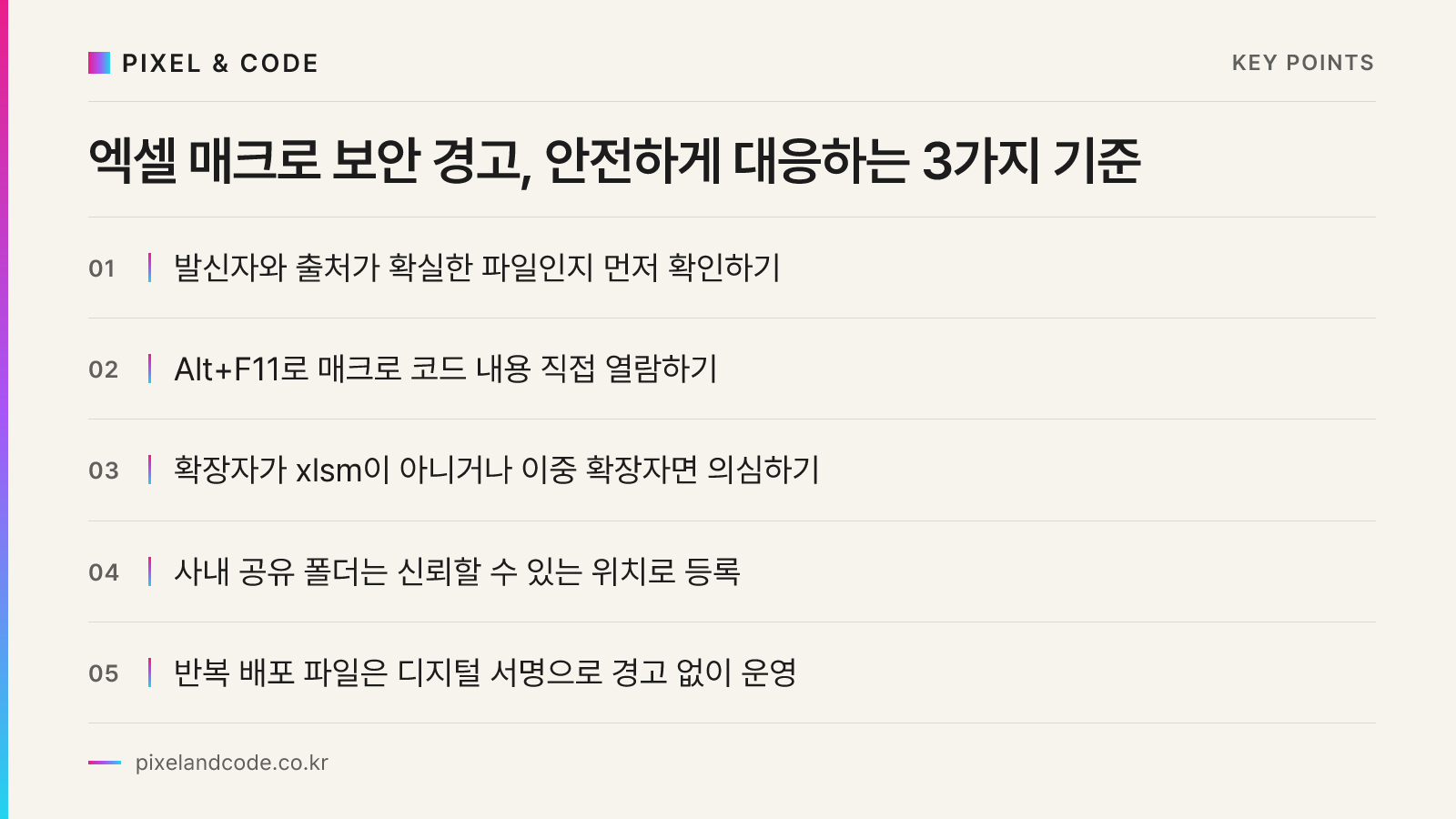
파일을 보낸 사람과 출처가 명확하고, 사내에서 만든 업무 파일이며, 매크로 내용을 열어봤을 때 이해할 수 없는 외부 URL 접속이나 파일 삭제 명령이 없다면 사용해도 안전한 경우가 많습니다. 반대로 발신자가 불명확한 이메일 첨부파일이거나, 매크로 코드를 확인할 수 없는 상태라면 절대 콘텐츠 사용을 누르지 말아야 합니다. 판단이 어려우면 담당 부서나 IT 관리자에게 먼저 확인하는 것이 안전합니다.
구체적으로는 다음 세 가지를 확인하시면 됩니다.
- 발신자 확인 — 사내 동료나 알고 있는 협력업체가 보낸 파일인지, 메일 주소가 평소와 같은지 확인합니다.
- 매크로 코드 열람 — Alt+F11을 눌러 VBA 편집기를 열고, 어떤 동작을 하는 코드인지 대략 살펴봅니다.
Shell,CreateObject("WScript.Shell"),Kill같은 명령어가 보이면 외부 프로그램 실행이나 파일 삭제와 관련된 코드이므로 주의가 필요합니다. - 파일 확장자 확인 — 매크로가 포함된 정상 업무 파일은 보통
.xlsm으로 저장됩니다..xlsx인데 매크로 경고가 뜨거나 확장자가 어색하게 이중으로 되어 있다면(.xlsx.exe등) 의심해야 합니다.
신뢰할 수 있는 위치 등록하기
같은 폴더에서 반복해서 매크로 파일을 사용한다면, 매번 경고창을 확인하는 대신 그 폴더를 신뢰할 수 있는 위치로 등록해두는 방법이 있습니다. 사내 공유 폴더처럼 안전이 확인된 경로에만 적용하는 것이 원칙입니다.
설정 방법은 다음과 같습니다.
- 엑셀에서 파일 → 옵션 → 보안 센터 → 보안 센터 설정을 클릭합니다.
- 신뢰할 수 있는 위치 메뉴로 이동합니다.
- 새 위치 추가를 눌러 사내 공유 폴더 경로를 등록합니다.
- 필요하다면 하위 폴더도 포함하도록 체크합니다.
이렇게 등록해두면 해당 폴더에서 여는 파일은 보안 경고 없이 매크로가 곧바로 실행됩니다. 단, 이 폴더에 외부 파일이 섞여 들어오지 않도록 접근 권한을 함께 관리해야 합니다. 아무 폴더나 등록하면 보안 경고 기능 자체가 무력화되므로 신중하게 선택해야 합니다.
매크로 보안 수준 직접 조정하기
신뢰할 수 있는 위치 등록 대신, 매크로 보안 수준 자체를 조정할 수도 있습니다. 보안 센터 설정에서 매크로 설정 메뉴로 들어가면 네 가지 옵션이 나옵니다.
- 모든 매크로 제외(알림 없음) — 가장 안전하지만 업무용 매크로 파일도 아예 실행되지 않습니다.
- 모든 매크로 제외(알림 표시) — 기본값으로, 매번 보안 경고가 뜨고 사용자가 선택합니다.
- 디지털 서명된 매크로만 포함 — 서명이 확인된 매크로만 자동 실행되어, 신뢰도와 편의성의 균형이 좋습니다.
- 모든 매크로 포함(권장하지 않음) — 경고 없이 모든 매크로가 실행되어 매우 위험합니다.
사내에서 매크로가 포함된 업무 파일을 자주 만든다면, VBA 프로젝트에 디지털 서명을 적용하고 세 번째 옵션을 사용하는 방법을 추천합니다. 이렇게 하면 서명되지 않은 외부 매크로는 여전히 경고가 뜨지만, 사내에서 만든 신뢰할 수 있는 파일은 매끄럽게 실행됩니다.
매크로가 포함된 파일, 안전하게 배포하려면
반대로 IT 담당자나 실무 담당자가 직접 매크로 파일을 만들어 배포하는 입장이라면, 받는 사람이 경고 없이 신뢰하고 쓸 수 있도록 몇 가지를 챙겨야 합니다. 먼저 매크로 코드에 불필요한 외부 접속이나 시스템 명령이 없는지 스스로 점검하고, 파일 설명이나 메일 본문에 “이 파일은 어떤 매크로가 포함되어 있고 어떤 동작을 하는지” 간단히 안내하는 것이 좋습니다.
또한 매크로로 자동화한 업무일수록 시간이 지나면 누가 왜 만들었는지 잊히기 쉽습니다. 이런 파일은 자동화 스크립트 만들고 나서가 더 중요합니다에서 다룬 것처럼 별도 로그나 설명 문서를 함께 남겨두면 유지보수가 훨씬 편해집니다. 엑셀 함수만으로 처리하기 어려운 반복 작업이라 매크로를 고민하고 있다면, 엑셀 함수만으로 안 될 때 VBA 매크로부터 배워야 할까요 글에서 학습 순서를 먼저 확인해보시는 것도 도움이 됩니다.
매크로 경고, 무시하지 말고 습관으로 관리하세요
결국 매크로 보안 경고는 귀찮은 방해물이 아니라, 파일을 열기 전 한 번 더 확인하라는 신호입니다. 출처가 분명한 사내 파일은 신뢰할 수 있는 위치나 디지털 서명으로 편의성을 확보하고, 출처가 불분명한 외부 파일은 코드를 열어보거나 IT 담당자에게 문의하는 습관을 들이는 것이 가장 현실적인 대응입니다.
사내에 매크로 파일이 많아지고 담당자마다 판단 기준이 다르다면, 보안 설정 표준화나 매크로 코드 점검을 외부 IT 파트너와 함께 정리하는 것도 방법입니다. 픽셀앤코드는 중소기업과 관공서의 엑셀 자동화 파일 점검, PC 보안 설정 표준화, 사내 업무 자동화 유지보수를 지원하고 있으니 관련해서 도움이 필요하시면 언제든 문의해 주십시오.