
자동화를 만든 사람만 아는 스크립트, 괜찮을까요
비전공 실무자가 코딩을 배워서 얻는 가장 큰 성취감은 아마 “내 업무의 반복 작업이 사라지는 순간”일 것입니다. 매달 반복하던 엑셀 취합 작업이 파이썬 스크립트 하나로 끝나고, 여러 PDF를 손으로 합치던 일이 몇 초 만에 처리됩니다. 엑셀 반복 업무, 파이썬으로 10분 만에 끝내기나 공문·제안서 PDF 자동화 같은 글에서 소개한 방법들을 실제로 적용해본 분들도 많으실 것입니다.
그런데 막상 자동화 스크립트를 만들고 나면 예상치 못한 문제가 생깁니다. 스크립트를 만든 지 3개월쯤 지나면 정작 만든 사람도 “이게 왜 이렇게 짜여 있었지”를 잊어버립니다. 담당자가 바뀌거나 휴가를 가면 그 스크립트는 아무도 손댈 수 없는 블랙박스가 됩니다. 파일 경로가 바뀌거나 엑셀 양식이 조금만 수정돼도 스크립트가 멈추는데, 왜 멈췄는지 원인을 찾는 데 반나절이 걸리기도 합니다.
이런 문제는 코드 실력이 부족해서가 아니라 “기록”이 없어서 생깁니다. 오늘은 자동화 스크립트를 만든 후 반드시 남겨야 할 자동화 로그, 즉 문서화 습관에 대해 정리해보겠습니다.
자동화 로그란 무엇인가요
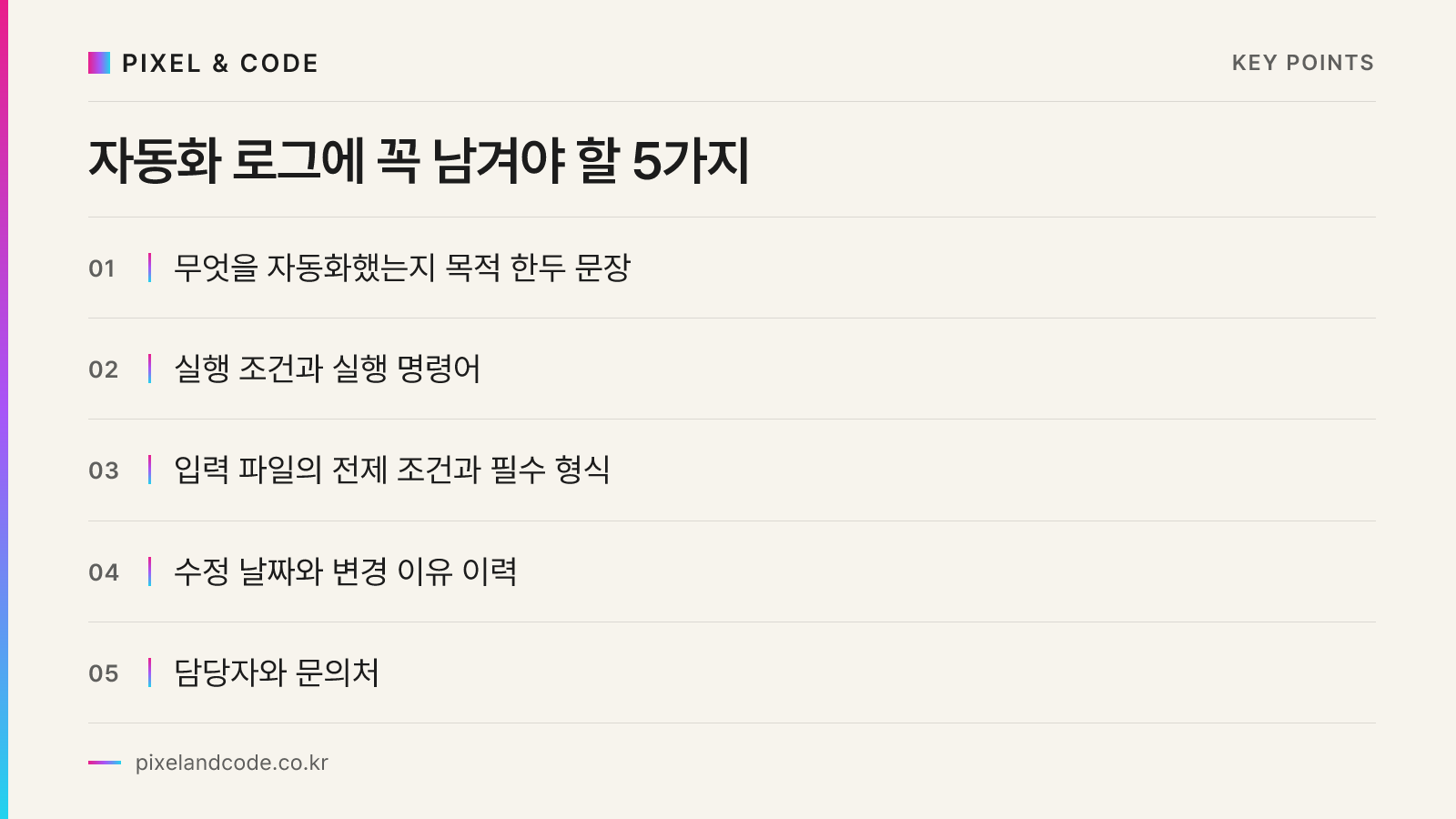
자동화 로그는 거창한 개발 문서가 아닙니다. 스크립트 하나당 한 페이지 정도로, 다음 다섯 가지만 적어두면 충분합니다.
1. 무엇을 자동화했는가
스크립트가 처리하는 업무를 한두 문장으로 씁니다. “매월 말 각 지점에서 보내온 엑셀 파일 5~10개를 하나로 취합하고, 지점별 매출 합계를 계산해 보고서 양식에 채워 넣는다” 같은 식입니다. 이 부분이 없으면 나중에 파일 이름만 보고는 용도를 짐작하기 어렵습니다.
2. 언제, 어떤 조건에서 실행하는가
수동으로 실행하는지, 특정 요일에 실행하는지, 어떤 폴더에 파일이 들어와야 실행할 수 있는지를 적습니다. 실행 명령어도 함께 남겨둡니다.
# 실행 예시
# python monthly_report.py --month 2026-07 --input "D:/지점자료" --output "D:/보고서"
3. 입력값과 전제 조건
이 부분이 가장 자주 빠지지만 가장 중요합니다. 엑셀 파일의 시트 이름이 반드시 “매출현황”이어야 한다거나, 첫 번째 열이 날짜 형식이어야 한다는 식의 전제 조건을 적어둡니다. 이런 전제가 깨지면 스크립트가 오류를 내는데, 미리 적어두면 원인을 훨씬 빨리 찾을 수 있습니다.
import pandas as pd

def load_branch_file(path):
    # 전제 조건: 시트명 "매출현황", A열은 날짜, B열은 지점명
    df = pd.read_excel(path, sheet_name="매출현황")
    if "지점명" not in df.columns:
        raise ValueError(f"{path} 파일에 '지점명' 열이 없습니다. 양식을 확인해주세요.")
    return df
이렇게 오류 메시지를 사람이 읽을 수 있는 문장으로 남기는 것도 넓은 의미의 로그입니다. 나중에 문제가 생겼을 때 오류 메시지만 봐도 무엇을 확인해야 하는지 알 수 있습니다.
4. 수정 이력
스크립트를 수정할 때마다 날짜와 변경 이유를 한 줄씩 남깁니다. 코드 맨 위 주석으로 남겨도 되고, 별도 텍스트 파일로 관리해도 됩니다.
# 수정 이력
# 2026-03-10 최초 작성 (홍길동)
# 2026-05-22 지점 코드 체계 변경으로 매핑 테이블 수정 (홍길동)
# 2026-07-02 신규 지점(세종) 추가로 인한 파일 개수 제한 해제 (김철수)
이 세 줄만 있어도 후임자가 스크립트를 이어받았을 때 “왜 이런 코드가 있는지” 배경을 이해하는 시간이 크게 줄어듭니다.
5. 담당자와 문의처
스크립트를 누가 만들었고, 문제가 생겼을 때 누구에게 물어야 하는지 적어둡니다. 담당자가 퇴사하거나 부서 이동을 하는 경우를 대비해 인수인계 문서에도 같은 내용을 포함하는 것이 좋습니다.
실무에서 로그를 남기는 현실적인 방법
로그를 별도 시스템으로 관리하려면 부담스러울 수 있으니, 다음처럼 가볍게 시작하는 것을 권합니다.
첫째, 스크립트 파일 맨 위에 주석으로 기본 정보를 남깁니다. 앞서 예시로 든 것처럼 목적, 전제 조건, 수정 이력을 코드 안에 함께 적으면 파일을 열어보는 것만으로 필요한 정보를 확인할 수 있습니다.
둘째, 스크립트가 있는 폴더에 README라는 이름의 텍스트 파일을 하나 만들어 여러 스크립트를 한눈에 정리합니다. 어떤 스크립트가 어떤 업무를 처리하는지 목록으로 정리해두면, 폴더 안에 스크립트가 여러 개 쌓였을 때도 헤매지 않습니다.
셋째, 실행할 때마다 로그 파일을 자동으로 남기게 만드는 것도 좋은 방법입니다. 파이썬의 logging 모듈을 쓰면 몇 줄만 추가해도 실행 시각과 처리 결과를 기록할 수 있습니다.
import logging

logging.basicConfig(
    filename="automation_log.txt",
    level=logging.INFO,
    format="%(asctime)s %(levelname)s %(message)s",
    encoding="utf-8"
)

logging.info("월간 보고서 취합 시작")
logging.info("지점 파일 8개 로드 완료")
logging.info("보고서 저장 완료: D:/보고서/2026년7월_매출보고서.xlsx")
이렇게 남긴 로그 파일은 나중에 “지난주에 이 스크립트가 정상적으로 돌았는지” 확인할 때 유용합니다. 특히 여러 사람이 같은 자동화 도구를 공유하는 부서라면 이 로그가 담당자 간 소통의 기본 자료가 됩니다.
자동화는 코드를 짜는 순간이 아니라 유지하는 순간에 가치가 생깁니다
비전공자가 코딩을 배우기 시작할 때는 대체로 “어떻게 하면 이 반복 작업을 없앨까”에 집중합니다. 이는 당연하고 중요한 출발점입니다. 비전공 사무직을 위한 코딩 입문 로드맵에서도 강조했듯, 학습은 내 업무의 반복 지점을 찾는 데서 시작해야 합니다.
다만 스크립트를 완성한 이후에도 그 스크립트는 계속 살아있는 업무 자산입니다. 담당자가 바뀌어도, 데이터 형식이 조금 바뀌어도 오래 쓰일 수 있으려면 코드 자체보다 그 코드를 둘러싼 기록이 더 중요해지는 시점이 옵니다. 정규표현식으로 텍스트를 정리하는 스크립트든, 파일을 자동으로 정리하는 배치 스크립트든 마찬가지입니다. 윈도우 배치 스크립트로 파일 정리 자동화하기를 적용한 경우에도, 폴더 규칙이 바뀌었을 때를 대비해 스크립트 옆에 간단한 메모를 남겨두는 습관이 필요합니다.
결국 좋은 자동화란 만든 사람만 이해하는 스크립트가 아니라, 누구라도 이어받아 유지할 수 있는 스크립트입니다. 그 차이를 만드는 것이 바로 몇 줄의 기록입니다.
마치며
자동화 로그는 별도의 툴이나 복잡한 시스템이 필요하지 않습니다. 코드 위에 남기는 주석 몇 줄, 폴더 안의 텍스트 파일 하나, 실행 결과를 남기는 로그 파일 정도로 충분히 시작할 수 있습니다. 중요한 것은 습관입니다. 처음 자동화를 만들 때부터 “이 스크립트를 나 아닌 다른 사람이 봐도 이해할 수 있을까”를 기준으로 기록을 남기면, 그 자동화는 훨씬 오래, 훨씬 안정적으로 쓰일 수 있습니다.
픽셀앤코드는 경기 양주 지역의 공공기관과 중소기업을 대상으로 맞춤형 업무 자동화와 IT 교육을 함께 제공하고 있습니다. 자동화 스크립트를 도입하는 단계뿐 아니라, 담당자가 바뀌어도 안정적으로 운영할 수 있도록 문서화와 인수인계 방법까지 포함한 실무 교육을 진행하고 있으니, 자동화 이후의 유지보수가 고민이시라면 편하게 문의해주시기 바랍니다.