
매일 반복되는 파일 정리, 왜 자동화가 필요한가
관공서나 중소기업 사무실에서 흔히 겪는 문제 중 하나가 ‘다운로드 폴더’와 ‘공유 문서함’의 무질서한 파일 누적입니다. 스캔한 공문, 사진, 엑셀 보고서, PDF 첨부파일이 하루에도 수십 개씩 쌓이고, 담당자는 매번 손으로 폴더를 만들고 파일을 옮기는 작업을 반복합니다.
이런 작업은 단순 반복이라 실수도 잦습니다. 파일명을 잘못 옮기거나, 중복 파일을 못 찾고 그대로 두는 경우가 많습니다. 이번 글에서는 별도의 프로그래밍 지식 없이도 윈도우 기본 기능만으로 파일 정리를 자동화하는 방법을 소개합니다.
어떤 상황에 유용한가
- 스캐너나 복합기에서 매일 PDF·이미지 파일이 특정 폴더에 쌓이는 경우
- 여러 부서에서 보내온 파일이 한 폴더에 뒤섞이는 공유 문서함
- 확장자별(pdf, xlsx, jpg 등)로 폴더를 나눠서 보관해야 하는 규정이 있는 경우
- 날짜별로 백업 폴더를 자동 생성해야 하는 경우
배치 스크립트로 확장자별 폴더 자동 분류
윈도우에는 .bat 파일이라는 간단한 스크립트 실행 방식이 있습니다. 메모장으로 작성하고 확장자만 .bat으로 저장하면 바로 실행할 수 있습니다.
다음은 다운로드 폴더의 파일을 확장자별로 자동 분류하는 예시입니다.
@echo off
setlocal

set SOURCE=C:\Users\사용자명\Downloads
set TARGET=C:\Users\사용자명\Documents\정리됨

if not exist "%TARGET%\PDF" mkdir "%TARGET%\PDF"
if not exist "%TARGET%\Excel" mkdir "%TARGET%\Excel"
if not exist "%TARGET%\Image" mkdir "%TARGET%\Image"
if not exist "%TARGET%\기타" mkdir "%TARGET%\기타"

move "%SOURCE%\*.pdf" "%TARGET%\PDF" >nul 2>&1
move "%SOURCE%\*.xlsx" "%TARGET%\Excel" >nul 2>&1
move "%SOURCE%\*.xls" "%TARGET%\Excel" >nul 2>&1
move "%SOURCE%\*.jpg" "%TARGET%\Image" >nul 2>&1
move "%SOURCE%\*.png" "%TARGET%\Image" >nul 2>&1

echo 정리 완료
pause
이 스크립트는 다운로드 폴더에서 PDF, 엑셀, 이미지 파일을 각각 지정한 폴더로 이동시킵니다. move 명령어 뒤에 파일 확장자 패턴을 추가하면 원하는 만큼 분류 기준을 늘릴 수 있습니다.
날짜별 백업 폴더 자동 생성
매일 작업 파일을 날짜별로 백업해야 하는 경우도 많습니다. 아래 스크립트는 오늘 날짜로 폴더를 만들고 지정된 폴더의 파일을 복사합니다.
@echo off
setlocal enabledelayedexpansion

for /f "tokens=1-3 delims=/ " %%a in ('date /t') do (
  set YEAR=%%c
  set MONTH=%%a
  set DAY=%%b
)

set BACKUP_DIR=C:\Backup\!YEAR!!MONTH!!DAY!
mkdir "%BACKUP_DIR%"

xcopy "C:\작업폴더\*.*" "%BACKUP_DIR%" /Y /E

echo 백업 완료: %BACKUP_DIR%
pause
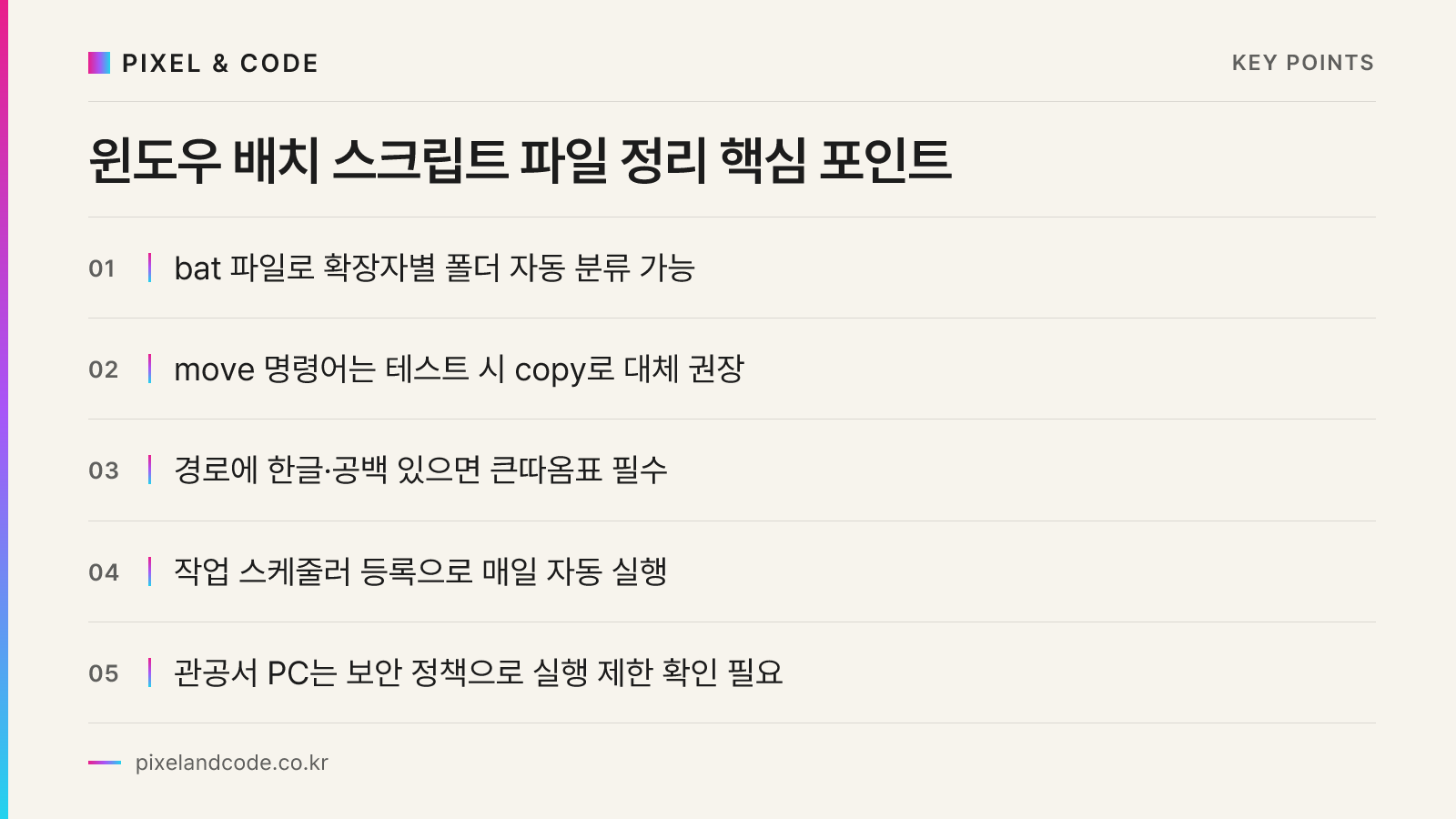
이 스크립트를 작업 스케줄러에 등록하면 매일 정해진 시간에 자동으로 실행되도록 설정할 수 있습니다. 윈도우 검색창에 ‘작업 스케줄러’를 입력하면 GUI로 손쉽게 반복 작업을 등록할 수 있습니다.
파일 정리를 넘어 데이터 취합까지 필요하다면
배치 스크립트는 파일을 옮기고 폴더를 만드는 수준까지는 훌륭하게 처리하지만, 여러 엑셀 파일의 내용을 열어서 합치거나 특정 조건으로 데이터를 가공하는 작업에는 한계가 있습니다. 예를 들어 매달 각 부서에서 보내온 실적 엑셀 파일을 하나로 취합해서 표를 만들어야 한다면, 배치 스크립트보다는 파이썬을 활용하는 편이 훨씬 효율적입니다. 이런 경우라면 엑셀 반복 업무, 파이썬으로 10분 만에 끝내기 글에서 소개한 pandas 활용법을 참고하시면 도움이 됩니다.
또한 이런 자동화 스크립트를 계기로 업무 전반의 반복 작업을 자동화하는 방법을 체계적으로 배우고 싶으신 분들은 비전공 사무직을 위한 코딩 입문 로드맵에서 소개한 학습 순서를 참고하셔도 좋습니다. 파일 정리 자동화는 프로그래밍 학습의 아주 좋은 출발점이 됩니다.
실무 적용 시 주의할 점
배치 스크립트를 실무에 적용할 때는 몇 가지 주의사항이 있습니다.
첫째, move 명령어는 원본 파일을 이동시키므로 처음 테스트할 때는 copy 명령어로 바꿔서 복사본으로 먼저 확인하는 것이 안전합니다.
둘째, 경로에 한글이나 공백이 포함된 경우 반드시 큰따옴표로 감싸야 오류를 방지할 수 있습니다.
셋째, 관공서 PC의 경우 보안 정책상 배치 파일 실행이 제한되어 있을 수 있습니다. 이런 경우 담당 부서에 실행 정책 예외를 문의해야 합니다.
넷째, 작업 스케줄러에 등록할 때는 PC가 꺼져 있으면 실행되지 않으므로, 정기적으로 사용하는 PC에 등록하는 것이 좋습니다.
마무리
파일 정리 자동화는 거창한 프로그래밍 지식 없이도 시작할 수 있는 가장 쉬운 업무 자동화 사례입니다. 배치 스크립트로 반복 작업의 부담을 줄이고, 이를 계기로 좀 더 복잡한 데이터 처리까지 자동화 범위를 넓혀가는 것을 권해드립니다. 픽셀앤코드는 이런 소규모 자동화 스크립트 제작부터 사내 시스템에 맞춘 맞춤형 소프트웨어 개발까지, 중소기업과 관공서 실무 환경에 맞는 IT 솔루션을 함께 고민하고 있습니다.