
한 파일 안에 월별 시트, 부서별 시트, 집계 시트가 뒤섞여 20개 가까이 쌓인 엑셀 파일을 본 적 있으신가요. 시트 이름을 아무리 잘 지어도 탭이 한 줄에 다 안 보이면 화살표를 눌러가며 찾아야 하고, 비슷한 이름끼리 헷갈리기 쉽습니다. 이럴 때 엑셀 시트 탭 색깔 구분을 활용하면 시트를 열지 않고도 색만 보고 원하는 시트로 바로 이동할 수 있습니다.
이 글에서는 시트 탭에 색을 입히는 기본 방법부터, 실무에서 통하는 색상 규칙, 그리고 색깔 구분만으로는 부족할 때 함께 쓰면 좋은 방법까지 정리합니다.
엑셀 시트 탭 색깔 어떻게 바꾸나요
시트 탭에서 마우스 오른쪽 버튼을 누르고 “탭 색”을 선택하면 원하는 색을 바로 지정할 수 있습니다. 여러 시트를 한꺼번에 바꾸고 싶다면 Ctrl을 누른 채 시트 탭을 여러 개 선택한 뒤 같은 방법으로 색을 적용하면 됩니다. 색을 지정한 시트는 현재 활성화된 시트가 아닐 때 탭 아래에 색이 진하게, 활성화됐을 때는 색이 은은하게 표시됩니다.
구체적인 순서는 다음과 같습니다.
- 색을 바꿀 시트 탭 위에서 마우스 오른쪽 버튼 클릭
- “탭 색” 메뉴에서 원하는 색 선택 (테마 색 또는 사용자 지정 색)
- 여러 시트에 동일한 색을 적용하려면 Ctrl+클릭으로 시트 다중 선택 후 반복
- 색을 지운 원상태로 되돌리려면 “탭 색” → “색 없음” 선택
파이썬으로 여러 파일의 시트 탭 색을 한 번에 지정해야 한다면 openpyxl로도 가능합니다.
from openpyxl import load_workbook

wb = load_workbook("업무일지.xlsx")

# 시트 이름에 "완료"가 들어가면 초록색, "진행"이 들어가면 노란색으로 지정
for sheet_name in wb.sheetnames:
    ws = wb[sheet_name]
    if "완료" in sheet_name:
        ws.sheet_properties.tabColor = "00B050"
    elif "진행" in sheet_name:
        ws.sheet_properties.tabColor = "FFC000"

wb.save("업무일지.xlsx")
시트가 수십 개인 파일을 매달 갱신하는 업무라면 이런 스크립트 하나로 색상 규칙을 자동으로 유지할 수 있습니다. 반복되는 파일 정리 작업을 스크립트로 옮기는 방법은 엑셀 반복 업무, 파이썬으로 10분 만에 끝내기에서 더 자세히 다뤘습니다.
실무에서 통하는 시트 탭 색상 규칙
색을 무작정 알록달록하게 칠하면 오히려 더 헷갈립니다. 실무에서는 보통 3~5가지 색 안에서 의미를 고정해두고 씁니다. 예를 들어 빨강은 “입력 필요”, 노랑은 “검토 중”, 초록은 “완료”, 회색은 “참고용 원본”처럼 정해두면 시트를 열지 않아도 전체 진행 상황이 한눈에 파악됩니다.
부서별로 나뉜 파일이라면 부서마다 고유 색을 배정하는 방식도 유용합니다. 총무팀은 파랑, 회계팀은 주황, 영업팀은 보라처럼 지정해두면 나중에 시트를 추가하는 담당자가 바뀌어도 규칙만 보고 이어서 관리할 수 있습니다.
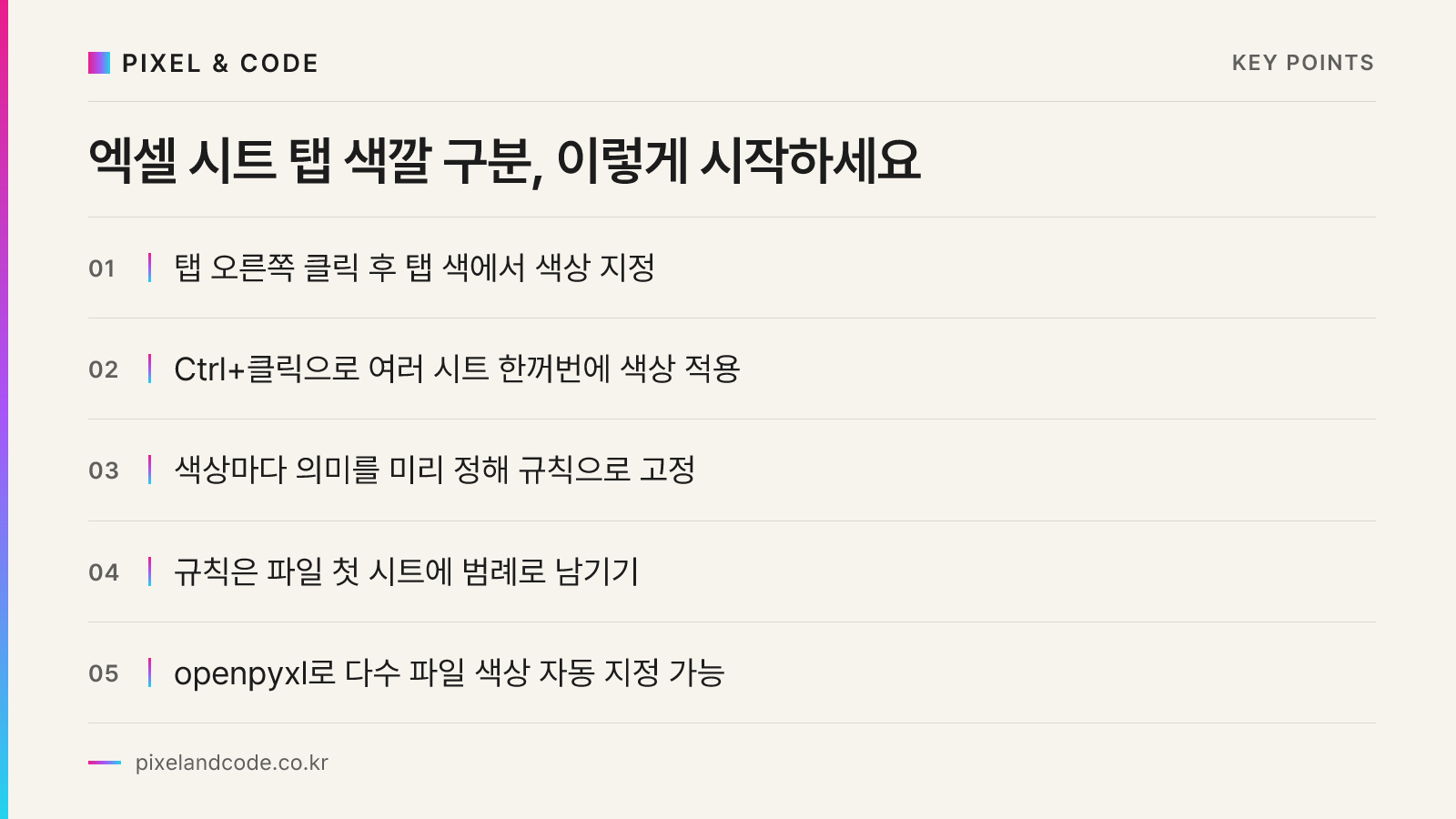
색상 규칙을 정했다면 파일 어딘가에 범례를 남겨두는 것이 좋습니다. 첫 번째 시트 상단에 “빨강 = 입력 필요, 노랑 = 검토 중, 초록 = 완료”처럼 표로 정리해두면 새로 파일을 받은 사람도 헤매지 않습니다. 이런 규칙은 자동화 스크립트와 마찬가지로 시간이 지나면 왜 이렇게 정했는지 기억이 흐려지므로, 규칙을 문서로 남기는 습관은 자동화 스크립트, 만들고 나서가 더 중요합니다에서 다룬 자동화 로그 작성 원칙과도 통하는 부분입니다.
색깔 구분만으로 부족할 때는 어떻게 하나요
시트가 30개, 50개를 넘어가면 색깔만으로는 한계가 옵니다. 이때는 시트 이름 앞에 숫자나 약어를 붙여 정렬 순서를 강제하고, 자주 쓰는 시트는 맨 앞으로 옮기거나 그룹별로 묶는 방법을 함께 씁니다. 또한 시트 탭 위에서 마우스 오른쪽 버튼을 눌러 “시트 그룹화” 기능을 쓰면 관련 시트 여러 개를 한 번에 편집할 수도 있습니다.
시트가 지나치게 많아지는 근본 원인이 매달 시트를 복사해서 늘려가는 구조 때문이라면, 시트를 계속 늘리는 대신 하나의 표에 월 컬럼을 추가하는 방식으로 구조 자체를 바꾸는 것도 고려할 만합니다. 여러 시트에 흩어진 데이터를 자동으로 합산하는 방법은 여러 시트에 흩어진 데이터, 엑셀 함수로 자동 합산하기에서 SUMIF, SUMIFS, 3D 참조를 활용한 방법을 소개하고 있으니 시트 구조를 다시 설계할 때 참고할 수 있습니다.
색상 구분은 눈으로 보는 사람을 위한 장치이지만, 파일을 열지 않고도 시트 목록과 상태를 확인해야 하는 경우라면 매크로로 시트 목록과 색상 상태를 별도 표로 뽑아내는 방법도 있습니다. 예를 들어 VBA로 모든 시트의 이름과 탭 색상 코드를 첫 시트에 자동으로 나열해두면, 파일을 열자마자 전체 현황을 표로 확인할 수 있습니다. 함수만으로 해결이 안 되는 반복 작업이라면 엑셀 함수만으로 안 될 때, VBA 매크로부터 배워야 할까요를 참고해 매크로 학습 순서를 잡아보시는 것도 방법입니다.
마무리하며
시트 탭 색깔 구분은 별도 도구 없이 몇 초 만에 적용할 수 있는 방법이지만, 규칙 없이 쓰면 금방 무의미해집니다. 색상의 의미를 미리 정하고, 그 규칙을 파일 안에 남겨두는 것만으로도 여러 사람이 함께 쓰는 엑셀 파일의 혼란을 크게 줄일 수 있습니다. 저희 픽셀앤코드는 이런 엑셀 실무 정리부터 파이썬을 활용한 대량 파일 자동화까지, 중소기업과 관공서 현장에서 실제로 겪는 반복 업무를 함께 진단하고 개선하는 작업을 하고 있습니다.