

엑셀에서 함수를 검색창에 매번 검색하고, 같은 서식 정리를 반복하고 계신가요. 최근 몇 달 사이 엑셀 안에서 바로 쓸 수 있는 AI 기능이 챗GPT, 코파일럿, 제미나이 세 갈래로 자리를 잡으면서, 실무자들 사이에서는 “엑셀 AI 뭐 써야 하나요”라는 질문이 부쩍 늘었습니다. 이 글에서는 2026년 7월 현재 기준으로 세 도구가 실제로 뭘 다르게 하는지, 그리고 양주 지역 중소기업·관공서 실무 환경에서 어떤 기준으로 골라야 하는지 정리합니다.
엑셀 AI 뭐 써야 하나요
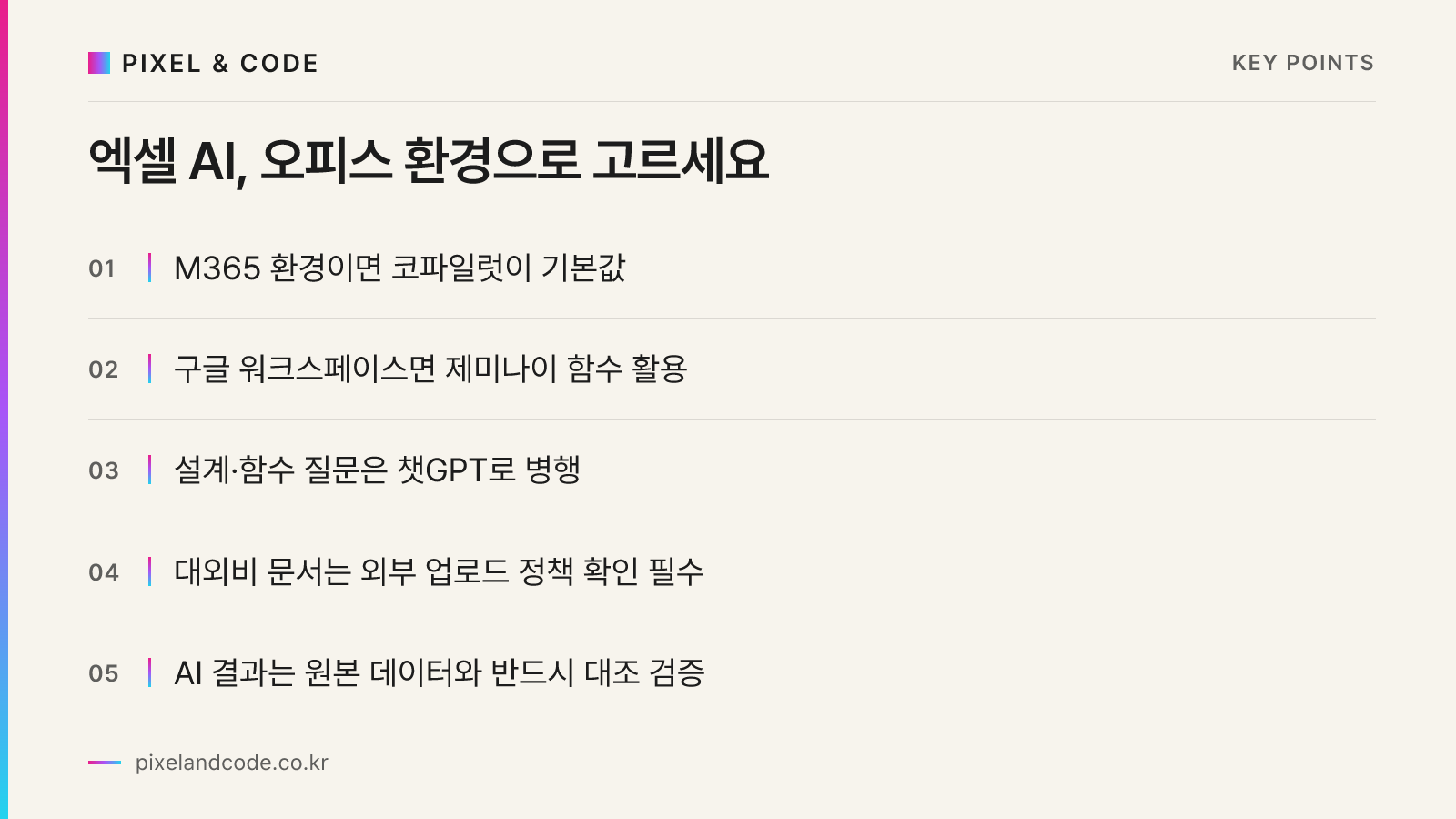
결론부터 말씀드리면 정답은 하나가 아니라 “어떤 문서 형식을 쓰는가”입니다. 회사 문서가 엑셀(마이크로소프트 365) 기반이면 코파일럿이 기본값이고, 구글 시트를 쓰는 조직이면 제미나이가 기본값입니다. 어느 쪽을 쓰든 “이 함수가 왜 안 되는지”, “데이터를 어떤 방식으로 정리해야 하는지” 같은 설계 질문에는 챗GPT를 별도로 병행하는 조합이 가장 흔합니다.
세 도구는 접근 방식부터 다릅니다. 오픈AI는 엑셀 내부에서 자연어로 시트를 만들고 분석하는 애드인을 내놓았고 이 기능은 무료 플랜까지 확대됐습니다. 마이크로소프트는 M365 구독자에게 추가 비용 없이 쓸 수 있는 코파일럿 챗 레이어를 깔아두었고, 구글은 시트 셀 안에서 바로 부르는 함수 형태의 AI를 정식 기능으로 만들었습니다. 즉 챗GPT는 “외부에서 붙는 도우미”, 코파일럿과 제미나이는 “시트 안에 내장된 기능”이라는 점이 가장 큰 차이입니다.
세 도구, 실제로 뭐가 다른가요
챗GPT 애드인은 파일을 업로드하거나 시트를 연결해 분석·요약·차트 생성까지 자연어로 요청할 수 있다는 점이 강점입니다. 다만 회사 엑셀 파일을 외부 서비스에 업로드하는 절차가 들어가기 때문에, 대외비 문서를 다루는 관공서·B2G 제안서 작업에는 데이터 취급 정책을 먼저 확인해야 합니다.
코파일럿은 파일을 외부로 내보내지 않고 M365 환경 안에서 작동한다는 점이 실무자에게는 더 안심되는 부분입니다. “이번 달 매출에서 전월 대비 증가한 거래처만 표로 뽑아줘” 같은 요청을 시트 안에서 바로 처리할 수 있고, 이미 M365를 구독 중인 조직이라면 추가 도구 도입 없이 바로 쓸 수 있습니다.
구글 시트의 제미나이는 셀 함수 형태로 호출한다는 점이 독특합니다. 예를 들어 아래처럼 셀에 직접 입력하는 방식입니다.
=AI("다음 텍스트에서 담당자 이름과 연락처만 추출해줘: " & A2)수식이라는 익숙한 형태로 AI를 부르기 때문에, 함수에 익숙한 실무자에게는 오히려 진입 장벽이 낮은 편입니다.
그래서 우리 회사는 뭘 먼저 도입해야 할까요
가장 먼저 확인할 것은 “지금 쓰는 문서 형식이 무엇인가”입니다. M365 계약이 이미 있다면 코파일럿을 켜보는 것이 추가 비용 없이 시작할 수 있는 가장 빠른 길입니다. 구글 워크스페이스 환경이면 제미나이 함수를 셀 몇 개에 시험해보는 것부터 시작하면 됩니다. 두 경우 모두 아니라면, 반복되는 데이터 정리 작업의 패턴을 먼저 문서화한 뒤 챗GPT로 프롬프트를 설계해보는 순서가 실패 확률을 줄입니다.
주의할 점도 있습니다. AI가 만든 수식이나 정리 결과를 검증 없이 그대로 보고서에 반영하면 안 됩니다. 특히 숫자 집계나 거래처 명단처럼 오류가 바로 드러나지 않는 데이터는 AI 결과를 원본과 대조하는 절차를 반드시 넣어야 합니다. 이 부분은 함수만으로 처리가 안 될 때 다음 단계로 넘어가는 판단 기준을 정리한 엑셀 함수만으로 안 될 때, VBA 매크로부터 배워야 할까요 글에서도 강조한 내용인데, AI 도입에도 똑같이 적용됩니다.
코딩 없이 시작하는 방법과, 그 다음 단계
코드를 몰라도 엑셀 매크로 녹화 기능으로 반복 작업을 자동화해본 경험이 있다면 AI 애드인 적응이 훨씬 빠릅니다. 매크로가 “클릭 순서를 기록”하는 방식이라면, AI 애드인은 “원하는 결과를 문장으로 설명”하는 방식이라는 점만 다르기 때문입니다. 매크로 녹화 자체가 낯설다면 엑셀 매크로 녹화 기능, 코드 몰라도 자동화 시작하는 법을 먼저 훑어보시길 권합니다.
반대로 엑셀 안에서의 AI 자동화로도 한계를 느끼는 경우, 즉 여러 파일을 취합하거나 외부 시스템과 데이터를 주고받아야 하는 업무라면 파이썬 데이터 분석으로 넘어가는 것이 맞는 방향입니다. 어디서부터 배워야 할지 막막하다면 비전공자 파이썬 데이터 분석 배우는 순서, 어디서부터 시작할까요에서 단계별 순서를 확인할 수 있습니다.
실제로 실무에서 AI 애드인을 쓸 때 자주 나오는 요청 예시를 하나 들어보겠습니다. 거래처별 월별 매출 시트가 있을 때, 코파일럿 챗 창에 다음과 같이 요청하는 식입니다.
이 표에서 3개월 연속 매출이 감소한 거래처만 별도 시트로 추출해줘.
증감률도 함께 표시해줘.
이런 요청은 기존에는 SUMIFS나 IF 함수를 여러 겹 조합해야 했던 작업인데, AI가 수식 자체를 대신 설계해주는 방식으로 바뀌고 있습니다. 다만 결과 수식이 실제로 어떻게 작동하는지 한 번쯤은 직접 확인해보는 습관이 필요합니다. AI가 만든 수식을 그대로 복사해 쓰기만 하면, 나중에 데이터 구조가 바뀌었을 때 무엇이 잘못됐는지 파악하기 어려워지기 때문입니다.
도입 전에 점검할 것
정리하면, 엑셀 AI 도구를 고르는 기준은 브랜드 선호가 아니라 지금 쓰는 오피스 환경입니다. M365면 코파일럿, 구글 워크스페이스면 제미나이가 기본이고, 설계나 함수 질문에는 챗GPT를 보조로 쓰는 조합이 현재 실무에서 가장 널리 쓰이는 방식입니다. 다만 어떤 도구를 쓰든 외부 업로드가 필요한지, 결과를 어떻게 검증할지는 도입 전에 반드시 정해두어야 합니다.
픽셀앤코드는 경기 양주 지역 중소기업과 관공서를 대상으로 맞춤형 소프트웨어 개발과 데이터 가공, IT 교육을 함께 진행하고 있습니다. 엑셀 AI 도구를 어디서부터 시작해야 할지, 혹은 엑셀 밖으로 업무를 확장해야 하는 시점인지 판단이 필요하시다면 실무 환경에 맞는 도입 순서를 함께 검토해 드릴 수 있습니다.