
엑셀 매크로 녹화 기능이란 무엇인가요
엑셀 매크로 녹화 기능은 사용자가 엑셀에서 하는 클릭, 입력, 서식 변경 같은 동작을 그대로 기록해두고, 나중에 버튼 한 번으로 똑같이 재생해주는 기능입니다. VBA 코드를 몰라도 마우스와 키보드로 하는 작업 순서 자체를 저장할 수 있어, 코딩을 전혀 배우지 않은 실무자도 바로 써볼 수 있습니다. “매크로”라는 이름 때문에 어렵게 느껴지지만, 사실은 “내가 한 동작을 캠코더로 찍어두는 것”에 가깝습니다.
비전공 사무직을 위한 코딩 입문 로드맵에서 반복 업무를 찾는 것부터 시작하라고 안내했는데, 매크로 녹화 기능은 그 반복 업무 중에서도 가장 낮은 진입장벽으로 자동화를 시도해볼 수 있는 도구입니다. 매달 똑같은 순서로 서식을 정리하거나, 특정 열을 지우고 다시 정렬하는 작업을 반복한다면 지금 바로 적용해볼 수 있습니다.
매크로 녹화는 어떻게 시작하나요
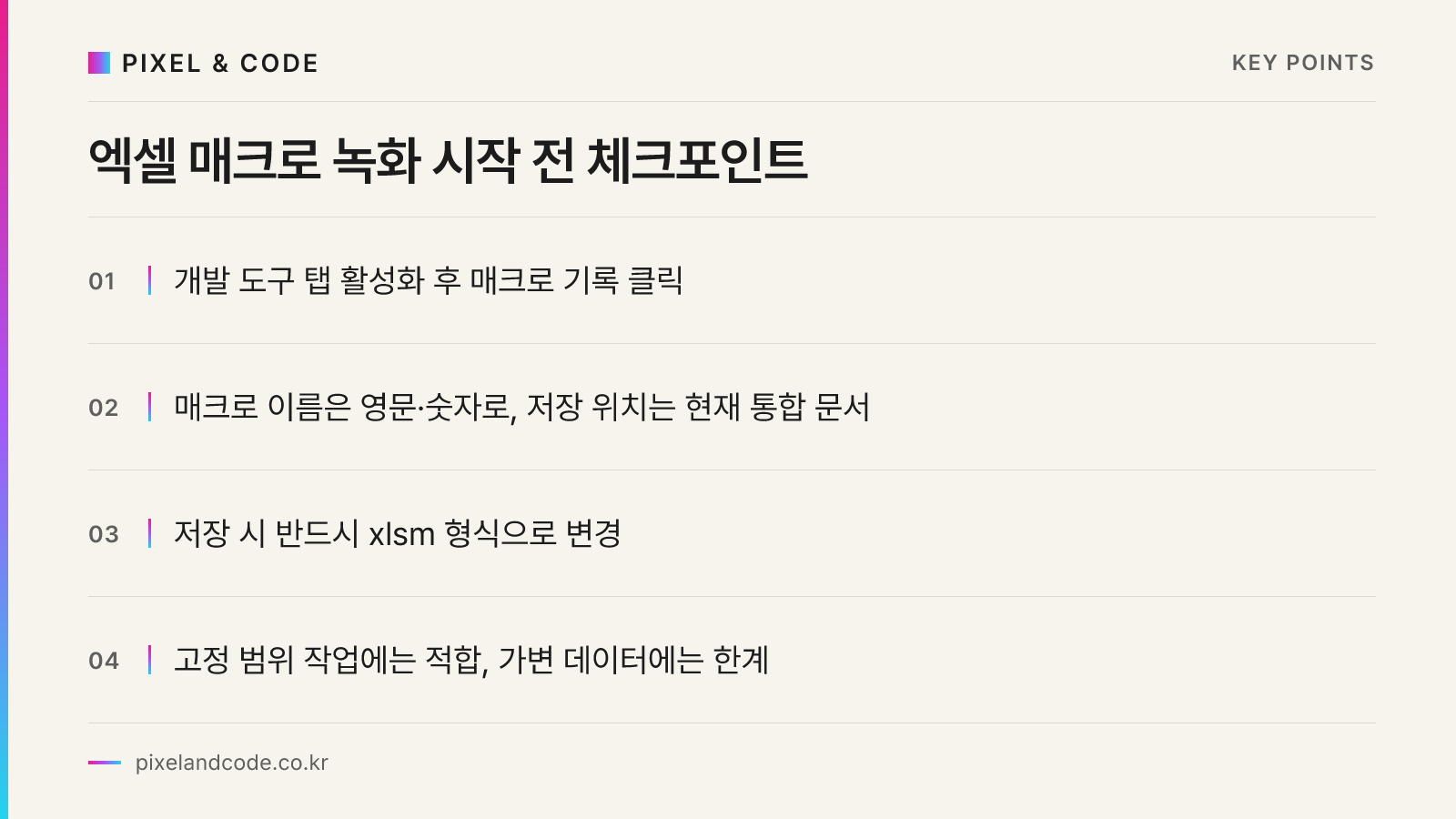
리본 메뉴에서 [보기] 탭의 [매크로] 그룹을 클릭하면 “매크로 기록” 버튼이 있습니다. 개발자 도구 탭이 보이지 않는다면 [파일] → [옵션] → [리본 사용자 지정]에서 “개발 도구”에 체크하면 상단에 탭이 새로 생깁니다. 녹화 버튼을 누르는 순간부터 엑셀 안에서 하는 모든 동작이 기록되기 시작합니다.
실습 순서는 다음과 같습니다.
- [개발 도구] → [매크로 기록] 클릭
- 매크로 이름 입력 (한글, 공백, 특수문자는 피하고 영문/숫자로)
- 바로 가기 키 지정 (선택 사항, 예: Ctrl+Shift+Q)
- “매크로 저장 위치”에서 “현재 통합 문서” 선택
- 확인 누르고 원하는 작업을 순서대로 수행
- 작업이 끝나면 [매크로 중지] 클릭
예를 들어 매달 받는 판매 데이터에서 1행 머리글에 색을 입히고, 빈 열을 삭제하고, A열을 기준으로 정렬하는 작업을 반복한다면 이 세 가지 동작을 녹화 상태에서 그대로 수행하면 됩니다. 녹화가 끝나면 [매크로 보기]에서 방금 만든 매크로를 선택해 [실행]을 누르면 똑같은 동작이 재현됩니다.
녹화한 매크로, 저장할 때 뭘 조심해야 하나요
매크로가 포함된 파일은 일반 xlsx 형식으로는 저장되지 않으므로 반드시 “Excel 매크로 사용 통합 문서(.xlsm)” 형식으로 저장해야 합니다. 이를 놓치면 파일을 닫고 다시 열었을 때 매크로가 통째로 사라져 있는 것을 발견하게 됩니다. 저장 대화상자에서 파일 형식을 xlsm으로 바꾸는 습관을 들이는 것이 첫 번째 체크포인트입니다.
또한 매크로가 저장된 파일을 다른 동료에게 전달하거나 공유 폴더에 올릴 경우, 받는 사람의 엑셀에서 [엑셀 매크로 보안 경고]가 뜨게 됩니다. 신뢰할 수 없는 출처로 인식되면 매크로가 자동으로 비활성화되므로, 이 부분은 엑셀 매크로 보안 경고 뜰 때, 안전하게 사용 설정하는 법에서 다룬 신뢰 문서 등록 절차를 함께 안내해주면 좋습니다.
녹화된 매크로, 코드를 봐야 할 때는 언제인가요
매크로를 녹화하면 엑셀이 자동으로 VBA 코드를 생성해줍니다. [개발 도구] → [Visual Basic]을 누르면 방금 녹화한 매크로가 코드로 어떻게 저장됐는지 볼 수 있습니다. 처음에는 코드를 이해하지 못해도 상관없지만, 녹화한 매크로가 조건에 따라 다르게 동작해야 하거나 파일마다 행 개수가 달라 오류가 나는 경우에는 코드를 직접 열어 손을 봐야 합니다.
예를 들어 아래처럼 특정 범위를 고정으로 지정해 녹화한 매크로는 데이터가 100행이든 500행이든 항상 A1:D50만 처리하게 됩니다.
Sub 서식정리()
    Range("A1:D50").Select
    Selection.Font.Bold = True
    Range("A1:D50").Interior.Color = RGB(255, 255, 0)
End Sub
이럴 때는 마지막 행을 자동으로 찾아 범위를 유동적으로 바꾸는 코드로 수정해야 하는데, 이 지점부터는 매크로 녹화만으로는 한계가 있습니다. 녹화 기능이 편리한 만큼 “고정된 위치, 고정된 범위”에서만 정확히 동작한다는 점을 기억해두어야 합니다. 데이터 양이 매번 달라지는 업무라면 엑셀 함수만으로 안 될 때, VBA 매크로부터 배워야 할까요에서 정리한 학습 순서를 참고해 직접 코드를 수정하는 단계로 넘어가는 것이 낫습니다.
매크로 녹화가 잘 맞는 업무, 안 맞는 업무는 어떻게 구분하나요
녹화 기능은 “매번 똑같은 순서, 똑같은 범위”로 반복되는 작업에 적합합니다. 반대로 매번 파일 구조가 다르거나, 조건에 따라 다른 처리를 해야 하거나, 여러 파일을 한꺼번에 다뤄야 하는 업무는 녹화만으로는 감당이 안 됩니다.
- 잘 맞는 경우: 고정된 서식 적용, 정해진 열 삭제, 특정 시트로 값 복사, 인쇄 설정 반복
- 안 맞는 경우: 매달 행 개수가 달라지는 데이터 정리, 여러 파일을 취합해야 하는 작업, 조건별로 다른 처리가 필요한 경우
두 번째 경우에 가깝다면 매크로보다 엑셀 반복 업무, 파이썬으로 10분 만에 끝내기에서 소개한 pandas 기반 자동화가 더 안정적입니다. 매크로 녹화는 자동화의 입구일 뿐, 모든 업무를 다 해결해주는 만능 도구는 아니라는 점을 분명히 해두는 것이 시행착오를 줄이는 방법입니다.
실무에서 매크로 녹화를 오래 쓰려면 무엇을 챙겨야 하나요
매크로를 만들고 나서 시간이 지나면 “이게 정확히 뭘 하는 매크로였는지” 기억이 나지 않는 경우가 흔합니다. 매크로 이름을 지을 때 “매크로1” 같은 기본값 대신 “월말_서식정리_2026” 처럼 용도와 시점이 드러나게 짓고, 같은 파일 안에 어떤 작업을 하는 매크로인지 메모를 셀 한 칸에 남겨두는 습관이 필요합니다. 여러 개의 매크로를 오래 유지보수해야 한다면 자동화 스크립트, 만들고 나서가 더 중요합니다에서 다룬 자동화 로그 작성법을 매크로에도 그대로 적용해볼 수 있습니다.
픽셀앤코드에서는 이런 엑셀 자동화 실습을 포함한 비전공자 대상 IT 교육을 진행하고 있으며, 매크로 녹화부터 시작해 VBA, 파이썬까지 실무자의 속도에 맞춰 단계별로 학습을 설계해드리고 있습니다. 지금 반복하고 있는 업무가 매크로 녹화로 풀릴지, 다음 단계가 필요한지 판단이 어렵다면 언제든 문의해주시면 함께 점검해드립니다.