
엑셀로 문서를 만들다 보면 분명히 셀에 다 입력했는데 화면에는 글자 일부만 보이거나, 숫자를 넣었더니 ###만 표시되는 경우가 있습니다. 인쇄까지 하고 나서야 잘린 걸 발견하면 다시 손봐야 해서 시간이 배로 듭니다. 엑셀 셀 안 잘림 현상은 사실 원인이 몇 가지로 정해져 있어서, 증상만 구분하면 대부분 1분 안에 해결할 수 있습니다.
이 글에서는 텍스트가 잘리는 경우, 숫자가 ###으로 표시되는 경우, 인쇄할 때만 잘리는 경우를 나눠서 원인과 해결법을 정리했습니다.
엑셀 셀 안의 글자가 옆으로 잘려서 안 보여요
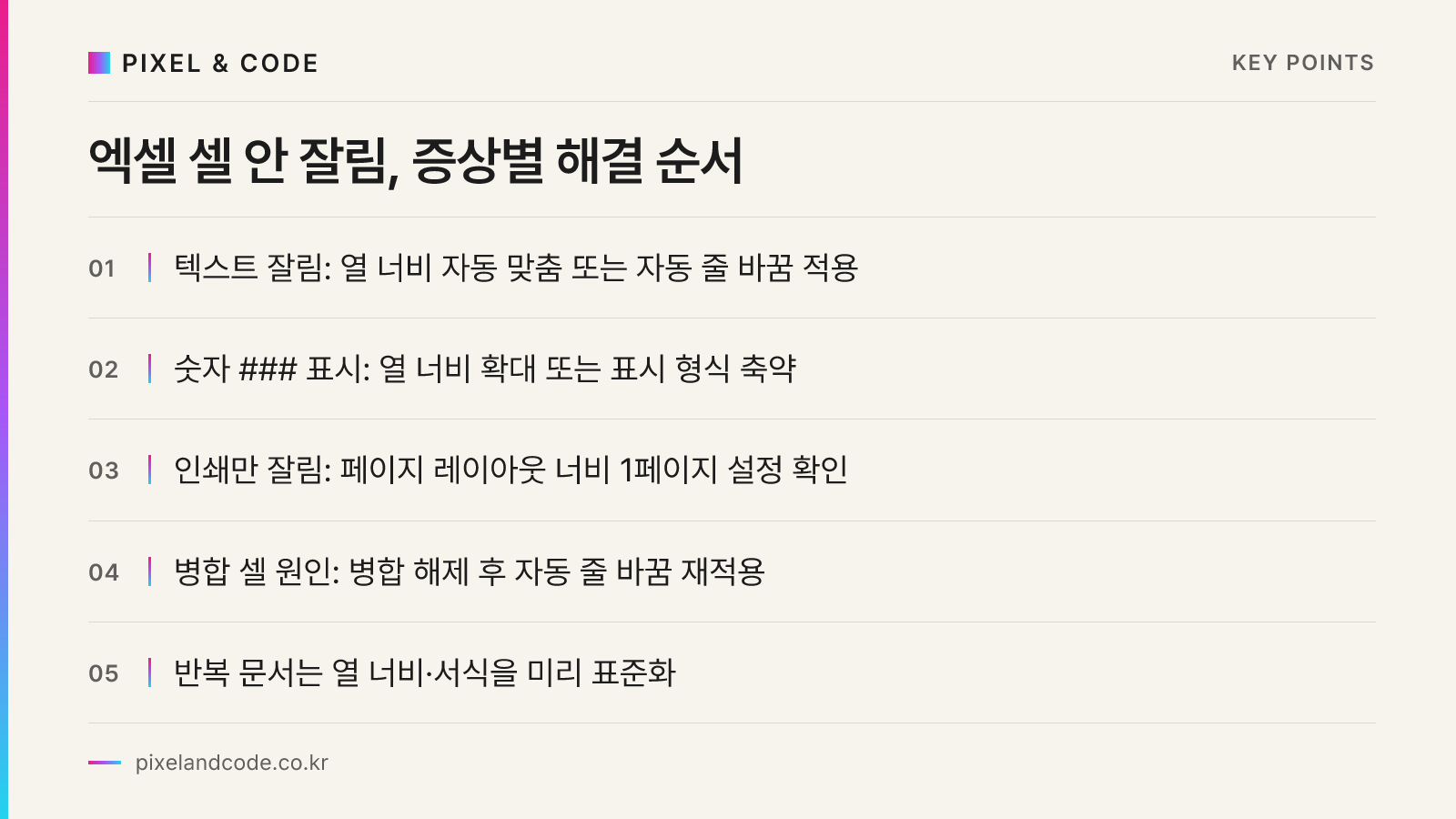
옆 셀에 값이 차 있으면 엑셀은 텍스트를 다음 셀로 흘려보내지 못하고 셀 너비만큼만 보여줍니다. 이때 데이터 자체는 지워진 게 아니라 셀 안에 그대로 남아 있고, 화면 표시만 잘린 상태입니다. 열 너비를 넓히거나 텍스트 줄바꿈을 적용하면 바로 확인할 수 있습니다.
가장 빠른 방법은 열 머리글 경계를 더블클릭해서 자동 맞춤 너비를 적용하는 것입니다.
열 너비 자동 맞춤
- 잘린 열의 머리글(A, B, C 등)을 선택합니다.
- 열과 열 사이 경계선에 마우스를 올려 더블클릭합니다.
- 셀 안에서 가장 긴 텍스트 길이에 맞춰 자동으로 너비가 조정됩니다.
여러 열을 한꺼번에 맞추려면 조정할 열들을 드래그로 모두 선택한 뒤 아무 열 경계나 더블클릭하면 됩니다.
텍스트 줄바꿈으로 셀 안에서 여러 줄로 보이게 하기
열 너비를 늘리기 곤란한 경우(양식이 고정된 문서 등)라면 셀 안에서 줄바꿈되도록 설정하는 방법이 낫습니다. 셀을 선택하고 홈 탭에서 “자동 줄 바꿈”을 클릭하면 셀 너비는 그대로 두고 내용이 아래로 넘어가면서 전체가 보입니다. 행 높이가 자동으로 늘어나지 않으면 행 머리글 경계를 더블클릭해서 높이도 함께 맞춰주면 됩니다.
한 셀 안에 여러 줄이 이미 들어가 있는 경우의 정리 방법은 엑셀 줄바꿈 셀 정리하는 법 글에서 더 자세히 다뤘습니다.
숫자를 입력했는데 ### 으로만 나와요
이 증상은 텍스트 잘림과는 원인이 다릅니다. 엑셀은 숫자나 날짜가 셀 너비보다 길면 일부만 잘라서 보여주는 대신 아예 ###으로 표시합니다. 잘못된 값을 보여주는 것보다 안전하다고 판단해서 값 자체를 숨기는 방식입니다. 텍스트는 잘려도 보이지만 숫자는 오해를 막기 위해 통째로 가려지는 셈입니다.
해결법은 앞서와 마찬가지로 열 너비를 넓히는 것이지만, 날짜 형식이 원인인 경우도 많습니다. 예를 들어 “2026-08-01”처럼 긴 날짜 서식을 쓰면서 열 너비는 좁게 유지하면 어김없이 ###이 뜹니다. 이럴 때는 셀 서식에서 날짜 표시 형식을 “26-08-01”처럼 간결하게 바꾸거나, 열 너비를 넓히는 두 가지 방법 중 상황에 맞는 쪽을 선택하면 됩니다.
셀 서식 확인 순서
1. 셀 선택 → Ctrl+1 (셀 서식 창 열기)
2. 표시 형식 탭에서 현재 서식 확인
3. 날짜/숫자 자릿수를 줄이거나 사용자 지정 서식으로 축약
4. 그래도 부족하면 열 너비 자동 맞춤 적용
화면에서는 멀쩡한데 인쇄만 하면 글자가 잘려요
화면 표시와 인쇄 결과가 다른 경우는 대개 인쇄 배율이나 페이지 나누기 설정 때문입니다. 화면에서는 자동 줄 바꿈이 적용돼 있어도, 인쇄 영역이 페이지 폭보다 넓으면 한 페이지에 억지로 욱여넣는 과정에서 열이 잘려 다음 페이지로 넘어가거나 글자가 축소돼 깨져 보일 수 있습니다.
페이지 레이아웃 탭에서 “인쇄 영역”과 “너비”를 1페이지로 맞추는 설정을 확인하고, 인쇄 미리보기로 페이지 경계를 먼저 점검하는 습관을 들이면 재작업을 줄일 수 있습니다. 인쇄 관련 설정을 항목별로 더 자세히 점검하고 싶다면 엑셀 인쇄 설정 체크리스트를 참고하시면 됩니다.
셀 병합이 원인인 경우도 있습니다
여러 셀을 병합한 상태에서 텍스트를 입력하면, 병합된 셀 전체 너비를 기준으로 자동 줄 바꿈이 적용되지 않고 오른쪽 셀 영역까지 텍스트가 넘어가다가 잘리는 경우가 있습니다. 특히 표 양식에서 제목 행을 병합해 쓸 때 자주 발생합니다. 이런 경우는 병합 자체가 정렬, 필터, 수식까지 영향을 주는 원인이 되기도 하므로 엑셀 셀 병합 안 풀리는 이유를 함께 확인해보시는 걸 권합니다.
재발을 막는 실무 습관
같은 문제가 반복되는 문서라면 아래 습관을 들이면 도움이 됩니다.
- 데이터 입력 전에 예상되는 최대 글자 수를 기준으로 열 너비를 미리 넉넉하게 설정합니다.
- 공문·보고서 양식처럼 반복 사용하는 파일은 자동 줄 바꿈을 기본값으로 걸어둡니다.
- 숫자·날짜 열은 표시 형식을 통일해서 ### 표시가 뜨는 상황 자체를 줄입니다.
- 최종 인쇄 전에는 항상 인쇄 미리보기로 한 번 더 확인합니다.
엑셀 셀 안 잘림 현상은 대부분 열 너비, 서식, 인쇄 설정 중 하나에서 비롯되는 단순한 문제지만, 매번 같은 실수가 반복되면 업무 시간이 조금씩 새어나갑니다. 저희 픽셀앤코드는 이런 엑셀 실무 팁뿐 아니라 반복되는 문서 작업 자체를 자동화하는 프로그램 개발과 제안서 디자인 작업도 함께 지원하고 있으니, 사무실 문서 업무에서 비효율이 쌓이고 있다면 편하게 문의해 주시기 바랍니다.