

엑셀 줄바꿈 셀 정리하는 법, 왜 자꾸 막힐까요
엑셀 줄바꿈 셀 정리하는 법이 막막한 이유는 셀 안의 줄바꿈이 일반 텍스트로는 보이지 않는 특수 문자(CHAR(10))이기 때문입니다. 눈으로는 한 셀에 여러 줄이 보이지만, 함수로 처리하려면 이 줄바꿈 문자를 인식하고 다뤄야 합니다. 아래에서 줄바꿈 셀을 나누고, 반대로 여러 셀을 줄바꿈으로 합치는 방법을 순서대로 정리했습니다.
공공기관이나 중소기업 실무에서는 담당자 명단, 주소, 비고란처럼 한 셀에 여러 정보를 Alt+Enter로 줄바꿈해 넣는 경우가 흔합니다. 처음 입력할 때는 보기 편하지만, 나중에 이 데이터를 정렬하거나 다른 시스템에 옮겨야 할 때 문제가 생깁니다. 줄바꿈이 포함된 셀은 필터링도 어렵고, 텍스트 나누기 기능도 바로 적용되지 않기 때문입니다.
셀 안의 줄바꿈, 어떻게 구분해서 나눌까요
가장 먼저 확인할 것은 데이터 - 텍스트 나누기 기능입니다. 하지만 이 기능은 기본적으로 쉼표나 탭 같은 구분 기호만 인식하기 때문에, 줄바꿈으로 구분된 셀은 별도 설정이 필요합니다.
텍스트 나누기로 줄바꿈 구분하기
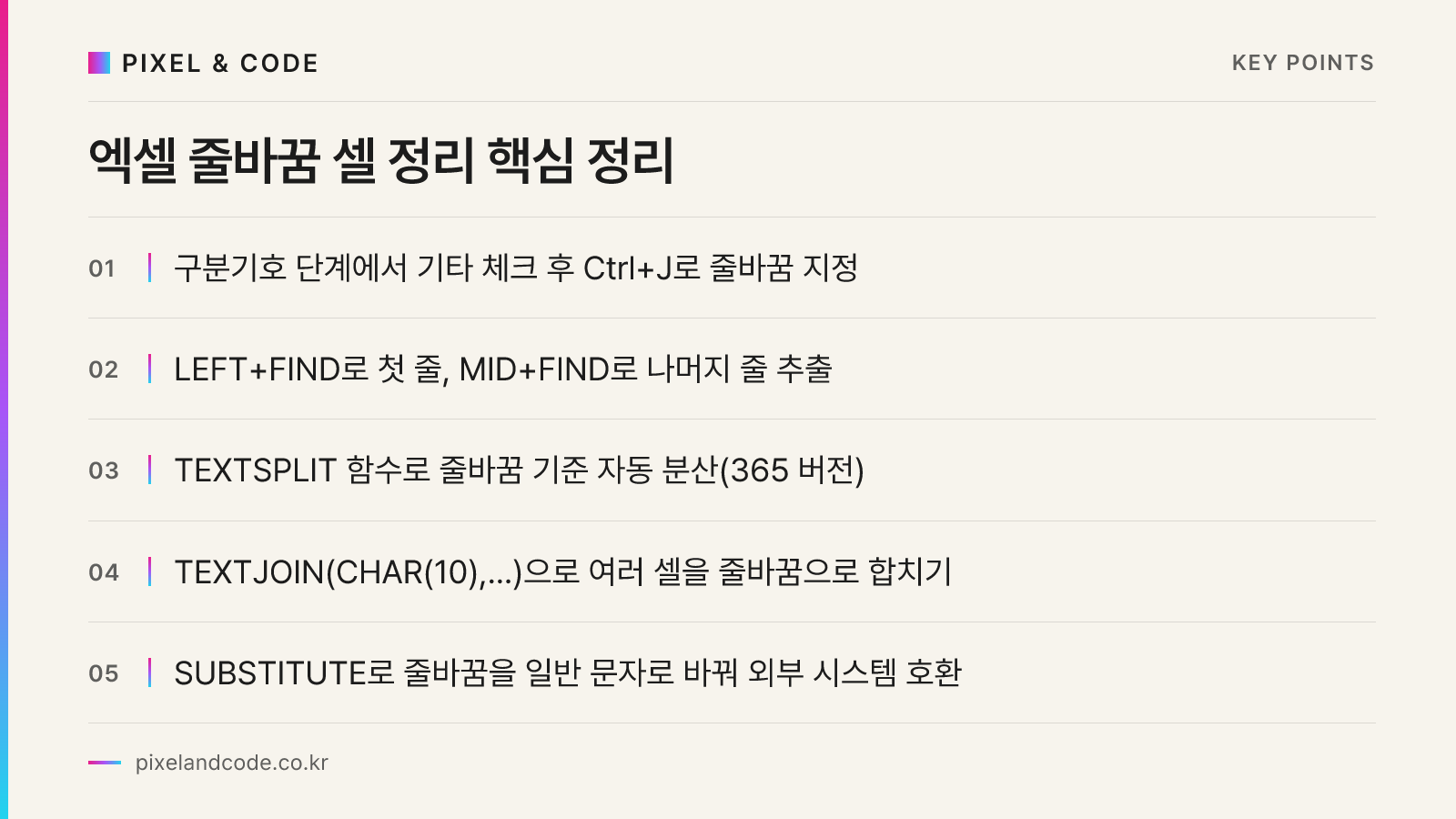
엑셀 최신 버전에서는 텍스트 나누기 마법사의 구분 기호 선택 단계에서 “기타”를 체크하고, 입력란에 Ctrl+J를 누르면 줄바꿈 문자를 구분 기호로 지정할 수 있습니다. 화면에는 아무것도 안 보이지만 실제로는 줄바꿈 문자가 입력된 상태입니다.
- 나눌 셀 범위를 선택합니다.
- 데이터 탭 - 텍스트 나누기 - 구분 기호로 분리됨을 선택합니다.
- 구분 기호 단계에서 “기타”에 체크하고, 입력란을 클릭한 뒤 Ctrl+J를 누릅니다(화면상 변화는 없습니다).
- 미리보기에서 줄바꿈 기준으로 나뉘는지 확인 후 완료합니다.
함수로 줄바꿈 위치 찾기
특정 규칙에 따라 자동으로 처리하고 싶다면 함수를 조합합니다. 예를 들어 A1 셀에 “홍길동\n서울시 종로구”처럼 줄바꿈으로 나뉜 텍스트가 있을 때, 첫 줄만 뽑아내려면 다음과 같이 씁니다.
=LEFT(A1, FIND(CHAR(10), A1) - 1)두 번째 줄부터 끝까지 뽑아내려면 다음과 같이 씁니다.
=MID(A1, FIND(CHAR(10), A1) + 1, LEN(A1))줄바꿈이 여러 번 들어간 경우에는 최신 엑셀의 TEXTSPLIT 함수를 쓰는 것이 훨씬 간단합니다.
=TEXTSPLIT(A1, CHAR(10))이 함수 하나로 줄바꿈 기준으로 여러 열에 자동 분산되므로, 마이크로소프트 365 버전을 쓰고 있다면 우선적으로 시도해볼 만합니다.
반대로 여러 셀을 줄바꿈으로 합치는 법
나누는 것과 반대로, 여러 셀의 내용을 한 셀 안에 줄바꿈으로 합쳐야 할 때도 있습니다. 예를 들어 이름, 부서, 연락처가 각각 다른 열에 있는데 한 셀에 보기 좋게 모아야 하는 경우입니다. 이때는 TEXTJOIN 함수에 CHAR(10)을 구분자로 넣습니다.
=TEXTJOIN(CHAR(10), TRUE, A1, B1, C1)여기서 주의할 점은, 이 수식 결과가 셀에 줄바꿈으로 제대로 보이게 하려면 해당 셀에 “텍스트 줄 바꿈” 서식이 적용돼 있어야 한다는 것입니다. 홈 탭에서 “자동 줄 바꿈” 버튼을 눌러주면 수식 결과의 줄바꿈이 화면에도 반영됩니다.
실무에서 자주 겪는 문제와 대처법
줄바꿈이 포함된 셀을 다른 시스템(웹 게시판, 다른 프로그램)에 붙여넣으면 줄바꿈이 깨지거나 한 줄로 뭉쳐 보이는 경우가 많습니다. 이럴 때는 SUBSTITUTE 함수로 줄바꿈 문자를 쉼표나 공백 같은 일반 문자로 바꿔주는 것이 안전합니다.
=SUBSTITUTE(A1, CHAR(10), ", ")또한 줄바꿈이 포함된 열 기준으로 정렬이나 필터를 걸면 예상과 다르게 동작하는 경우가 있습니다. 셀 안의 첫 줄만 기준으로 정렬하고 싶다면, 앞서 소개한 LEFT+FIND 조합으로 별도 열에 첫 줄만 추출한 뒤 그 열을 기준으로 정렬하는 것이 안정적입니다.
명단 데이터에서 이름과 연락처가 한 셀에 줄바꿈으로 뒤섞여 있는 경우라면, 엑셀 셀 안의 텍스트, 나누고 합치는 함수 제대로 쓰기 글에서 다룬 LEFT, RIGHT, MID 조합과 함께 활용하면 훨씬 다양한 상황에 대응할 수 있습니다. 데이터 자체가 지저분해서 어디부터 손대야 할지 막막하다면 비전공자를 위한 데이터 클렌징 입문 글에서 정리 절차를 먼저 확인하는 것도 도움이 됩니다. 반복적으로 줄바꿈 정리 작업을 해야 한다면 규칙을 정규표현식으로 정의해 처리하는 방법도 있는데, 이는 비전공자를 위한 정규표현식 입문 글에서 자세히 다뤘습니다.
정리하며
줄바꿈이 포함된 셀은 눈으로 보기에는 편리하지만, 데이터를 가공하거나 다른 곳에 옮길 때는 오히려 발목을 잡는 요소가 됩니다. 처음 데이터를 입력할 때부터 줄바꿈 대신 별도 열로 나누는 습관을 들이는 것이 장기적으로는 더 효율적입니다. 이미 쌓인 데이터라면 오늘 소개한 텍스트 나누기와 TEXTSPLIT, TEXTJOIN 조합으로 정리해보시길 권합니다.
이런 반복적인 데이터 정리 작업이 매달 쌓여 부담이 된다면, 픽셀앤코드에서는 엑셀 함수만으로 해결이 어려운 대량 데이터 가공이나 자동화 스크립트 구축을 지원하고 있습니다. 담당자별로 다른 방식으로 입력된 데이터를 표준화하는 작업부터 시작해도 좋습니다.