

엑셀로 수백 행짜리 명단이나 실적표를 다루다 보면, 위쪽 항목명은 그대로 두고 아래쪽 데이터를 훑어보고 싶을 때가 있습니다. 반대로 100행에 있는 데이터와 500행에 있는 데이터를 동시에 비교하고 싶을 때도 있습니다. 이럴 때 흔히 “틀고정”을 떠올리지만, 사실 이런 상황에 더 잘 맞는 기능은 따로 있습니다. 바로 엑셀 화면 분할(나누기) 기능입니다.
틀고정과 화면 분할은 비슷해 보이지만 목적이 다릅니다. 이 둘을 구분해서 쓰면 데이터 비교 작업이 훨씬 수월해집니다.
엑셀 화면 분할과 틀고정, 뭐가 다른가요
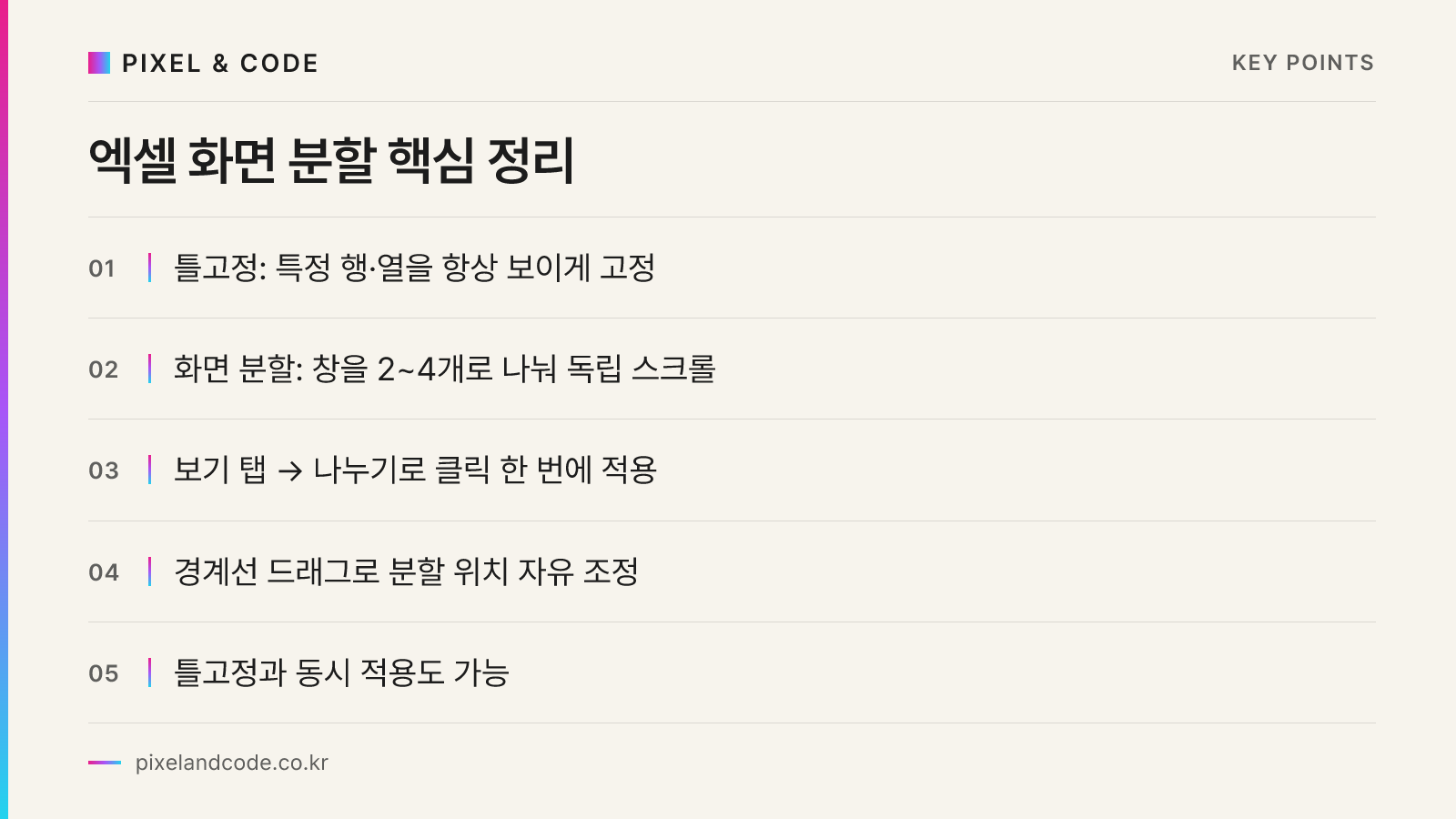
틀고정은 특정 행이나 열을 화면에 “고정”시켜 스크롤해도 항상 보이게 만드는 기능입니다. 반면 화면 분할은 창을 2개 또는 4개로 나눠서 각 영역을 독립적으로 스크롤할 수 있게 만드는 기능입니다. 즉 틀고정은 “항상 보여야 할 기준 행·열”이 있을 때, 화면 분할은 “서로 멀리 떨어진 두 데이터 구간을 동시에 봐야 할 때” 쓰는 것이라고 구분하면 됩니다.
예를 들어 헤더 행 하나만 고정하고 나머지를 스크롤하고 싶다면 틀고정이 맞습니다. 하지만 1월 실적(10행 부근)과 12월 실적(400행 부근)을 나란히 놓고 비교하고 싶다면, 틀고정으로는 해결이 안 되고 화면 분할을 써야 합니다. 틀고정과 관련한 더 자세한 문제 해결은 엑셀 틀고정 안될 때, 원인 3가지부터 확인하세요 글에서 다룬 적이 있습니다.
화면 분할 적용하는 법
화면을 나누는 방법은 간단합니다.
- 화면을 나누고 싶은 기준이 되는 셀을 클릭합니다. 예를 들어 A10 셀을 클릭하면 그 셀을 기준으로 위/아래, 왼쪽/오른쪽이 나뉩니다.
- 리본 메뉴에서
보기탭 →창그룹 →나누기를 클릭합니다. - 클릭한 셀의 행 경계와 열 경계를 기준으로 화면이 최대 4분할됩니다.
만약 위아래로만 나누고 싶다면, A열의 특정 행(예: A10)을 클릭한 뒤 나누기를 실행하면 됩니다. 좌우로만 나누고 싶다면 1행의 특정 열(예: J1)을 클릭한 뒤 실행하면 됩니다. 특정 셀(예: J10)을 클릭하고 실행하면 4분할이 적용됩니다.
나뉜 화면의 경계선은 마우스로 드래그해서 위치를 자유롭게 조정할 수 있습니다. 각 분할 영역은 독립적으로 스크롤되기 때문에, 위쪽 창은 1월 데이터에 고정해두고 아래쪽 창만 스크롤하며 다른 달 데이터와 비교하는 식으로 활용할 수 있습니다.
화면 분할을 해제하려면 같은 보기 탭의 나누기 버튼을 다시 클릭하거나, 경계선을 더블클릭하면 됩니다.
실무에서 자주 쓰는 활용 예시
월별 실적 비교: 부서별 월간 실적표에서 1분기 데이터와 3분기 데이터를 동시에 놓고 증감을 확인할 때, 화면을 위아래로 나눠 각각 원하는 구간으로 스크롤하면 눈으로 바로 비교됩니다.
원본 데이터와 요약 영역 동시 확인: 시트 상단에 요약·집계 수식을 만들어두고, 하단에는 원본 데이터를 쌓아가는 구조라면 화면을 나눠 요약 결과가 실시간으로 어떻게 바뀌는지 확인하며 데이터를 입력할 수 있습니다.
명단 대조 작업: 왼쪽 창은 A 부서 명단, 오른쪽 창은 B 부서 명단을 띄워 좌우로 나눠보면 중복 인원이나 누락자를 손쉽게 찾아낼 수 있습니다. 참고로 명단에서 중복 데이터를 찾는 작업 자체가 목적이라면 엑셀 중복 데이터 찾는 법에서 소개한 COUNTIF나 조건부 서식이 더 적합합니다.
틀고정과 화면 분할, 같이 쓸 수도 있나요
네, 두 기능은 동시에 적용할 수 있습니다. 예를 들어 헤더 행은 틀고정으로 항상 보이게 하고, 본문 영역만 화면 분할로 나눠 서로 다른 구간을 비교하는 조합도 가능합니다. 다만 화면이 지나치게 잘게 쪼개지면 오히려 데이터를 파악하기 어려워지므로, 정말 필요한 경우에만 두 기능을 함께 쓰는 것을 권장합니다.
적용 순서는 크게 중요하지 않지만, 보통은 먼저 틀고정으로 기준 행·열을 잡아둔 다음, 나머지 영역에서 나누기를 적용하는 방식이 화면을 이해하기 쉽습니다. 틀고정된 영역은 나누기 선이 겹치지 않는 위치에서 동작하므로, 두 기능을 적용한 후에는 화면 구성을 한 번 확인해보는 것이 좋습니다.
화면 분할이 오히려 불편할 때
데이터가 애초에 여러 시트나 여러 파일로 나뉘어 있다면, 화면 분할보다 보기 탭의 새 창과 모두 정렬 기능을 조합하는 편이 낫습니다. 같은 파일을 새 창으로 하나 더 열어서 화면에 나란히 배치하면, 서로 다른 시트를 각각 띄워두고 비교할 수 있습니다. 이 방식은 시트 자체가 다른 경우, 즉 화면 분할로는 해결되지 않는 상황에 유용합니다.
또한 매번 같은 위치에서 화면을 나누는 작업이 반복된다면, 차라리 원본 데이터 구조 자체를 점검해볼 필요도 있습니다. 여러 시트에 흩어진 데이터를 매번 눈으로 대조하는 대신 자동으로 합산하고 싶다면 여러 시트에 흩어진 데이터, 엑셀 함수로 자동 합산하기에서 소개한 SUMIF, SUMIFS 활용법이 근본적인 해결책이 될 수 있습니다.
화면 분할은 단축키나 별도 설정 없이 리본 메뉴 클릭 몇 번으로 끝나는 간단한 기능이지만, 알고 쓰는 것과 모르고 매번 스크롤을 반복하는 것은 작업 속도에서 큰 차이를 만듭니다. 이런 엑셀 실무 기능들은 개별로는 사소해 보여도, 문서 작업량이 많은 관공서나 중소기업 실무 환경에서는 쌓이면 상당한 시간 절감으로 이어집니다. 픽셀앤코드는 이런 반복 업무의 비효율을 자동화나 맞춤형 도구로 줄이는 작업을 함께 고민하고 있으니, 사무 환경 개선이 필요하시면 언제든 문의해주시기 바랍니다.