

엑셀 시트 숨기기 취소가 안 될 때 먼저 확인할 것
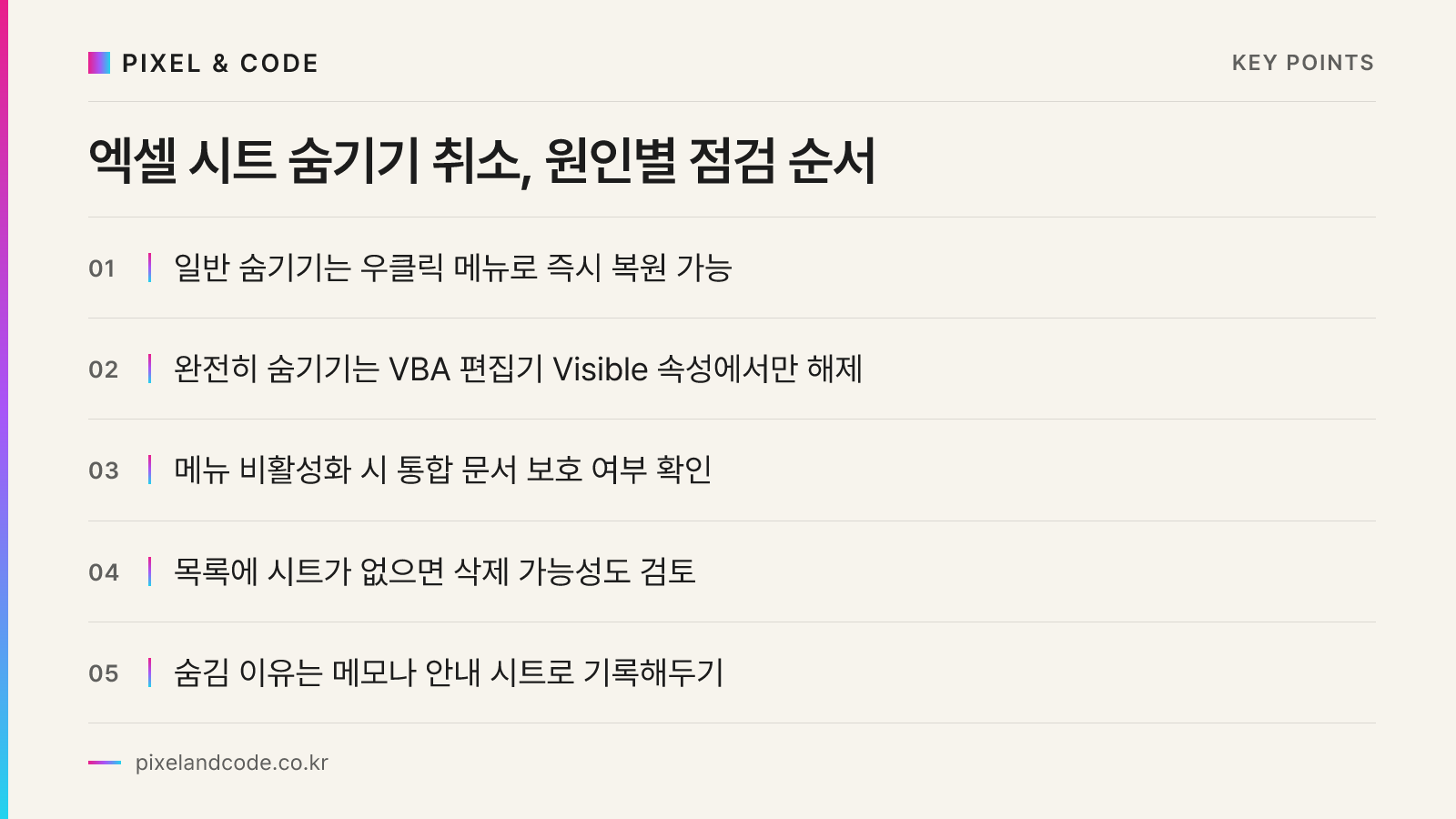
엑셀 시트 숨기기 취소가 메뉴에서 실행이 안 되거나, 시트 탭 목록에 원하는 시트가 아예 뜨지 않는다면 대부분 “완전히 숨기기(매우 숨김, VeryHidden)” 상태이거나 통합 문서 보호가 걸려 있는 경우입니다. 일반 숨기기는 마우스 우클릭 메뉴로 바로 풀리지만, 완전히 숨기기는 VBA나 속성 창에서만 해제할 수 있습니다. 아래에서 상황별로 원인을 나눠 확인해보겠습니다.
관공서나 중소기업 실무에서는 다른 사람이 만든 서식 파일을 이어받아 쓰는 경우가 많다 보니, 시트가 왜 숨겨졌는지도 모른 채 “시트 숨기기 취소” 메뉴만 눌러보다 안 돼서 당황하는 일이 자주 생깁니다. 먼저 어떤 방식으로 숨겨졌는지부터 구분하는 것이 순서입니다.
일반 숨기기와 완전히 숨기기, 뭐가 다를까요
일반 숨기기는 시트 탭에서 우클릭 후 “숨기기”를 누른 상태로, 다시 우클릭 후 “숨기기 취소”를 누르면 목록에 나타나고 바로 선택해 복원할 수 있습니다. 반면 완전히 숨기기는 VBA 속성에서 Visible 값을 xlSheetVeryHidden으로 바꾼 상태라, 우클릭 메뉴의 숨기기 취소 목록 자체에 나타나지 않습니다. 이 차이를 모르면 “숨기기 취소를 눌러도 시트가 안 보인다”는 상황에서 계속 헤매게 됩니다.
1. 일반 숨기기 취소 방법부터 확인하기
가장 흔한 경우이니 먼저 시도해보시길 권합니다.
- 아무 시트 탭에서나 마우스 오른쪽 버튼을 클릭합니다.
- “숨기기 취소”를 선택합니다.
- 목록 창이 뜨면 원하는 시트 이름을 선택하고 확인을 누릅니다.
이 목록에 시트 이름 자체가 보이지 않는다면, 완전히 숨기기 상태이거나 통합 문서 구조가 보호되어 있는 것입니다.
2. VBA 편집기로 완전히 숨겨진 시트 찾기
완전히 숨기기 상태인 시트는 개발 도구의 VBA 편집기(Visual Basic)로 들어가야 확인할 수 있습니다.
Alt + F11을 눌러 VBA 편집기를 엽니다.- 왼쪽 프로젝트 탐색기 창에서 통합 문서 목록을 확인합니다. 시트 이름 옆에 괄호가 없거나 흐리게 표시된 항목이 완전히 숨겨진 시트입니다.
- 해당 시트를 클릭하고 아래쪽 속성(Properties) 창에서 Visible 항목을 찾습니다.
- 값을
-1 - xlSheetVisible로 바꾸면 즉시 화면에 나타납니다.
시트가 여러 개 완전히 숨겨져 있다면 아래처럼 매크로로 한 번에 풀 수도 있습니다.
Sub 모든시트보이기()
    Dim ws As Worksheet
    For Each ws In ThisWorkbook.Worksheets
        ws.Visible = xlSheetVisible
    Next ws
End Sub
이 코드는 통합 문서 안의 모든 시트를 순회하며 숨김 여부와 관계없이 전부 보이게 처리합니다. 매크로 실행 전 “매크로 보안 경고”가 뜨면 파일 출처가 신뢰할 수 있는지 먼저 확인해야 합니다. 이 부분은 엑셀 매크로 보안 경고 뜰 때, 안전하게 사용 설정하는 법에서 자세히 다뤘습니다.
통합 문서 보호가 걸려 있을 때
숨기기 취소 메뉴 자체가 회색으로 비활성화되어 클릭이 안 된다면, 통합 문서 구조가 보호되어 있을 가능성이 큽니다. 검토 탭에서 “통합 문서 보호”를 확인해 보호가 걸려 있다면 해제 버튼을 눌러 풉니다. 비밀번호가 걸려 있다면 파일을 만든 담당자에게 확인해야 하며, 임의로 우회하는 방법은 권장하지 않습니다. 특히 결재 문서나 예산 서식처럼 여러 부서가 함께 쓰는 파일은 특정 시트를 고의로 숨기고 보호한 경우가 많으므로, 무작정 해제하기 전에 왜 숨겨졌는지 파악하는 것이 먼저입니다.
시트가 숨겨진 게 아니라 삭제된 경우
숨기기 취소를 여러 번 시도해도 목록에 아무 시트도 뜨지 않는다면, 애초에 그 시트가 숨겨진 게 아니라 삭제되었을 가능성도 검토해야 합니다. 이 경우는 자동 저장 백업이나 이전 버전 파일에서 복구하는 방법밖에 없습니다. 파일이 저장 중 오류로 닫혔거나 실수로 임시 파일이 삭제된 상황이라면 엑셀 자동 저장 안 될 때, 파일 복구하는 방법 정리에서 복구 절차를 참고하시면 됩니다.
시트를 숨길 때 미리 챙겨야 할 습관
시트를 숨기는 이유는 대개 수식 원본을 보호하거나, 중간 계산용 시트를 사용자 눈에 안 띄게 하려는 목적입니다. 하지만 나중에 담당자가 바뀌면 “이 파일에 왜 숨겨진 시트가 있는지” 아무도 모르는 상황이 생깁니다. 시트를 완전히 숨길 때는 파일 어딘가에 메모나 별도 안내 시트를 남겨두는 것이 좋습니다. 셀 단위로 설명을 남기고 싶다면 엑셀 메모 삽입 방법, 셀 하나에 설명 남기고 싶을 때를 참고해 숨김 이유를 기록해두는 습관을 들이면 나중에 인수인계가 훨씬 수월해집니다.
또한 여러 사람이 같은 파일을 공유해 쓰는 환경이라면, 시트 숨기기와 통합 문서 보호를 함께 걸어 실수로 구조가 바뀌는 것을 막는 것도 방법입니다. 다만 보호 비밀번호를 아는 사람이 담당자 한 명뿐이면 그 사람이 퇴사하거나 자리를 비웠을 때 아무도 손을 못 대는 상황이 생기므로, 비밀번호 관리 방식도 함께 정해두시길 권합니다.
마무리
엑셀 시트 숨기기 취소가 안 될 때는 일반 숨기기인지 완전히 숨기기인지부터 구분하고, 통합 문서 보호 여부와 시트 삭제 가능성까지 순서대로 점검하면 대부분 해결됩니다. 이런 서식 파일 구조 문제는 담당자가 바뀔 때마다 반복적으로 발생하는 실무 병목이기도 합니다. 픽셀앤코드는 관공서와 중소기업의 반복되는 문서·데이터 실무를 자동화하고 정리하는 작업을 함께하고 있으니, 사내 엑셀 서식이나 업무 자동화가 필요하시면 언제든 문의해주시기 바랍니다.