
갑자기 꺼진 엑셀, 저장 안 한 작업이 사라졌을 때
한참 작업하던 엑셀 파일이 갑자기 꺼지거나 컴퓨터가 재부팅되면 심장이 내려앉습니다. “자동 저장이 켜져 있으니 괜찮겠지”라고 믿었는데 정작 필요한 순간 엑셀 자동 저장 안 될 때가 있고, 이럴 때 파일 복구 방법을 모르면 몇 시간짜리 작업을 통째로 다시 해야 합니다. 이 글에서는 엑셀 자동 저장이 왜 작동하지 않는지 원인을 짚고, 임시 파일과 복구 기능으로 실제 데이터를 되살리는 방법을 순서대로 정리합니다.
관공서나 중소기업 실무에서는 보조금 정산표, 공문 대장, 예산 명세서처럼 한 번 작업하는 데 오래 걸리는 문서가 많습니다. 그만큼 파일 하나가 사라졌을 때 체감하는 피해도 큽니다. 평소에 자동 저장 설정을 제대로 점검해두는 것이 가장 확실한 예방책이지만, 이미 파일을 잃어버린 상황이라면 복구 절차부터 아는 게 먼저입니다.
엑셀 자동 저장 안 될 때 원인은 뭔가요
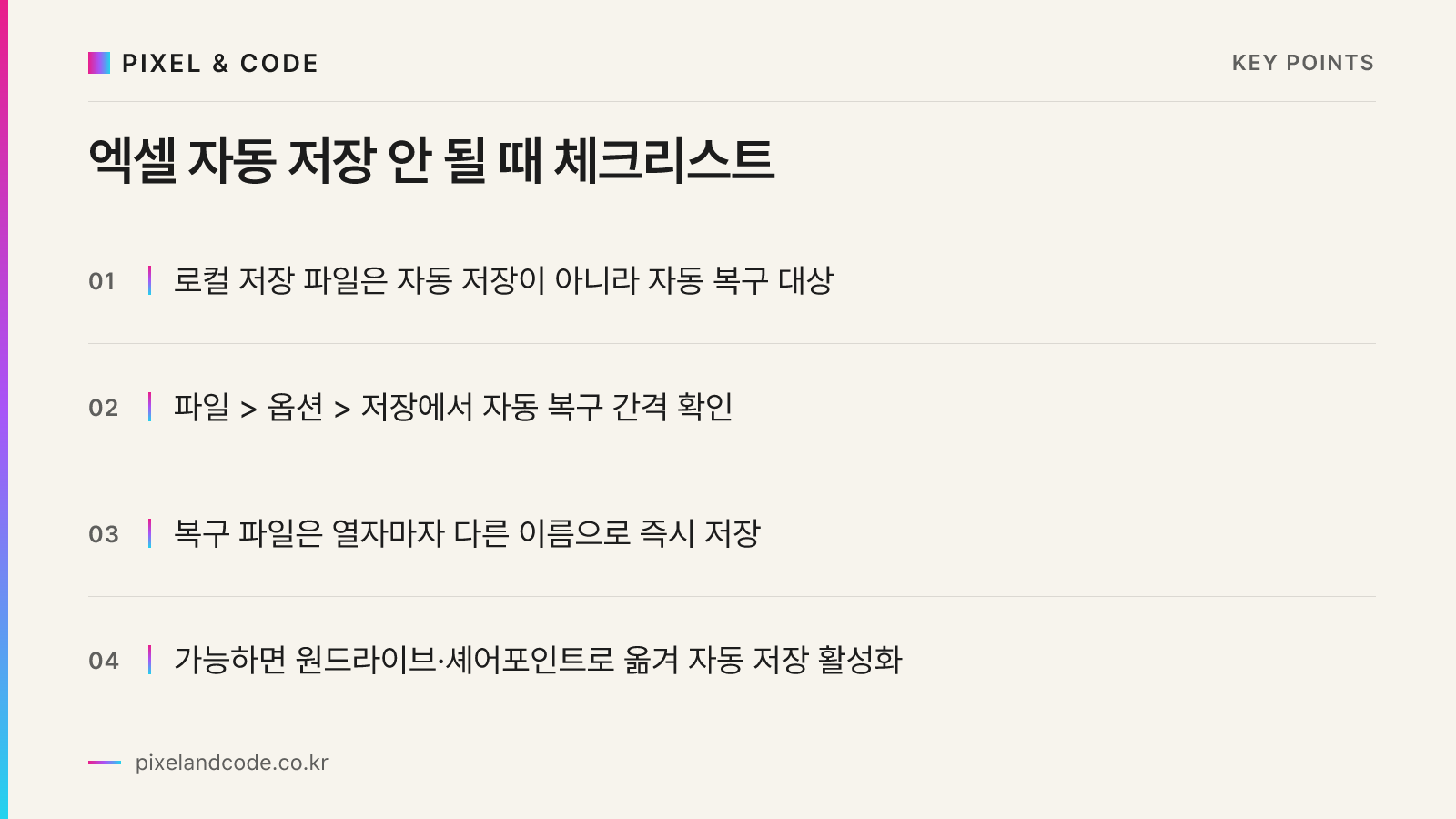
엑셀 자동 저장이 작동하지 않는 가장 흔한 원인은 파일이 원드라이브나 셰어포인트가 아닌 로컬 폴더(내 PC, 바탕화면, USB)에 저장되어 있는 경우입니다. 마이크로소프트의 자동 저장(AutoSave) 기능은 클라우드 저장소에 있는 파일에만 실시간으로 동작하고, 로컬 파일은 별도의 “자동 복구 정보 저장” 기능으로만 백업됩니다. 두 기능이 이름은 비슷하지만 동작 방식이 다르다는 점을 모르고 넘어가는 경우가 실무에서 가장 많습니다.
두 기능을 구분하면 다음과 같습니다.
- 자동 저장(AutoSave): 원드라이브·셰어포인트 파일에서 몇 초 간격으로 클라우드에 실시간 저장
- 자동 복구(AutoRecover): 로컬 파일에서 지정한 시간 간격(기본 10분)마다 임시 복구 파일을 생성
즉 사내 공유 폴더나 개인 PC의 D드라이브에 저장한 파일은 자동 저장이 아니라 자동 복구 대상이며, 이 설정이 꺼져 있거나 간격이 너무 길면 복구할 수 있는 내용이 거의 없을 수 있습니다.
자동 복구 설정, 파일 > 옵션에서 확인하세요
먼저 자동 복구가 실제로 켜져 있는지, 저장 간격이 얼마인지 확인해야 합니다. 파일 메뉴에서 옵션으로 들어가면 관련 설정을 모두 볼 수 있습니다.
- 엑셀에서 파일 → 옵션 → 저장 탭으로 이동
- “다음 간격으로 자동 복구 정보 저장” 체크박스 확인
- 저장 간격을 10분에서 3~5분으로 줄이기
- “자동 복구 파일 위치” 경로를 메모해두기
- “마지막으로 자동 저장된 버전을 저장하지 않고 닫는 경우 유지” 체크
간격을 짧게 잡을수록 복구 가능한 시점이 최근에 가까워지지만, 파일 용량이 크면 저장 시마다 순간적으로 렉이 걸릴 수 있으니 3~5분 정도가 실무에는 적당합니다.
파일이 사라졌을 때 실제 복구하는 방법
- 엑셀 자체 복구 기능 사용하기: 엑셀을 다시 열면 화면 왼쪽에 “문서 복구” 창이 자동으로 뜨는 경우가 많습니다. 여기서 “[파일명] (복구됨)” 항목을 클릭해 열고, 반드시 다른 이름으로 즉시 저장합니다.
- 파일 > 정보 > 문서 관리에서 확인하기: 문서 복구 창이 뜨지 않았다면 파일 메뉴 → 정보 → “문서 관리” 버튼을 눌러 “저장하지 않은 문서 복구”를 선택합니다.
- 자동 복구 파일 위치 직접 탐색하기: 위에서 메모한 경로(보통
C:\Users\사용자명\AppData\Local\Microsoft\Office\UnsavedFiles)를 파일 탐색기 주소창에 붙여넣어.asd확장자 파일을 직접 찾습니다. - 임시 파일(.tmp) 확인하기: 저장 중 오류가 났다면 원본 파일이 있던 폴더에
~로 시작하는 임시 파일이 남아있는지 확인합니다. 확장자를.xlsx로 바꿔 열어봅니다.
복구된 파일을 열었을 때 가장 먼저 할 일은 다른 이름으로 저장하는 것입니다. 복구 파일은 임시 상태이기 때문에 엑셀을 다시 종료하면 사라질 수 있습니다.
재발 방지, 클라우드 저장으로 옮기는 것이 근본 해결책
로컬 저장 방식을 계속 쓰는 한 같은 문제는 반복됩니다. 가능하다면 작업 파일을 원드라이브나 셰어포인트 같은 클라우드 저장소로 옮기고 자동 저장(AutoSave) 기능 자체를 활성화하는 것이 가장 확실한 예방책입니다. 클라우드 저장이 어려운 폐쇄망 환경이라면 자동 복구 간격을 최소로 줄이고, 중요 작업 전에는 Ctrl+S 습관을 병행하는 것을 권합니다.
여러 사람이 같은 파일을 공유 폴더에서 쓰는 환경이라면 자동 저장 설정만으로는 부족합니다. 동시 편집으로 인한 덮어쓰기 문제까지 함께 고려해야 하는데, 이 부분은 엑셀 파일 여러 명이 같이 쓸 때, 덮어쓰기 사고 막는 법에서 원인과 예방법을 다뤘습니다. 또한 파일 자체가 무거워져서 저장이 느려지고 그 과정에서 오류가 나는 경우도 있으니, 엑셀 파일이 자꾸 무거워질 때, 용량 줄이는 실무 체크리스트도 함께 점검해보시길 권합니다.
정리하며
엑셀 자동 저장 안 될 때의 대부분은 로컬 저장 방식과 클라우드 저장 방식의 차이를 모르고 넘어간 결과입니다. 지금 바로 파일 옵션에서 자동 복구 설정을 확인하고, 가능한 문서부터 클라우드 저장소로 옮겨두는 것만으로 다음번 사고를 크게 줄일 수 있습니다. 픽셀앤코드는 관공서와 중소기업의 문서 작업 환경을 점검하고 파일 관리 체계를 정비하는 IT 교육과 실무 지원을 함께 제공하고 있으니, 반복되는 파일 손실 문제로 고민이시라면 편하게 문의해주시기 바랍니다.