
엑셀에서 셀 모서리를 드래그하면 숫자가 1, 2, 3으로 늘어나거나 요일이 순서대로 채워지는 기능, 다들 한 번쯤 써보셨을 겁니다. 그런데 어느 날은 이 자동 채우기가 말을 안 듣습니다. 숫자를 늘려서 채우고 싶은데 같은 값만 복사되거나, 날짜가 이상하게 건너뛰거나, 서식까지 같이 망가지는 경우가 대표적입니다. 관공서나 중소기업 실무에서 매번 순번 매기고 날짜 채우는 작업이 잦다 보니, 이 기능이 안 먹히면 은근히 시간을 잡아먹습니다.
이 글에서는 엑셀 자동 채우기 안될 때 실무에서 자주 마주치는 원인 4가지와 각각의 해결법을 정리했습니다. 대부분 설정 하나만 바꾸면 해결되는 문제들입니다.
엑셀 자동 채우기 안될 때 가장 먼저 확인할 것
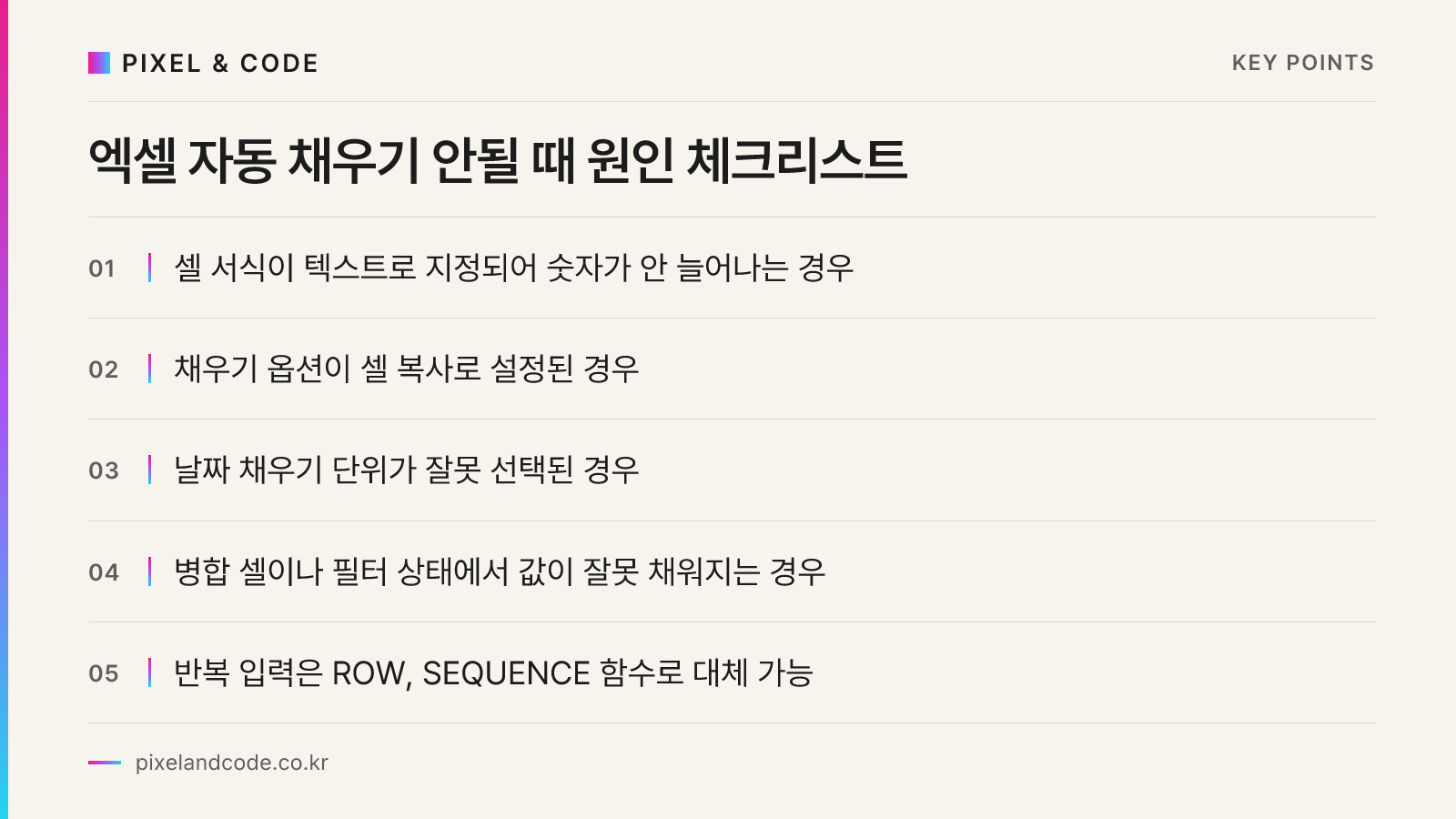
엑셀 자동 채우기가 안 될 때 가장 흔한 원인은 셀 서식이 “텍스트”로 지정되어 있거나, 채우기 옵션이 “서식만 채우기”로 잘못 선택된 경우입니다. 숫자처럼 보여도 실제로는 텍스트로 인식되면 순서대로 늘어나지 않고 그대로 복사만 됩니다. 아래에서 상황별로 하나씩 점검해보시면 됩니다.
원인 1. 셀 서식이 텍스트로 지정된 경우
숫자를 입력했는데 셀 왼쪽에 정렬되어 있다면 텍스트로 인식된 상태입니다. 이 경우 자동 채우기 핸들을 드래그해도 숫자가 늘어나지 않고 같은 값만 반복됩니다.
해결 방법은 다음과 같습니다.
- 해당 셀 범위를 선택합니다.
- 홈 탭에서 표시 형식을 “일반” 또는 “숫자”로 바꿉니다.
- 값이 바뀌지 않으면 셀을 더블클릭 후 Enter를 눌러 재입력하거나, 데이터 → 텍스트 나누기를 이용해 강제로 숫자로 변환합니다.
관공서 문서에서 순번 열을 001, 002처럼 앞자리 0을 살리려고 텍스트로 입력하는 경우가 많은데, 이때는 자동 채우기 대신 사용자 지정 서식(00#)을 적용한 뒤 순수 숫자 1, 2, 3으로 입력하는 방법을 추천합니다.
원인 2. 채우기 옵션이 잘못 선택된 경우
드래그 후 오른쪽 아래에 나타나는 작은 아이콘(자동 채우기 옵션)을 눌러보면 “셀 복사”, “연속 데이터 채우기”, “서식만 채우기”, “서식 없이 채우기” 중 하나를 고를 수 있습니다. 기본값이 “셀 복사”로 되어 있으면 숫자가 늘어나지 않고 같은 값만 반복되는데, 바로 옆에서 “연속 데이터 채우기”를 눌러주면 해결됩니다.
이 옵션이 매번 헷갈린다면 리본 메뉴의 홈 → 채우기 → 계열을 직접 이용하는 방법도 있습니다. 채우기 범위를 선택한 뒤 계열 대화상자에서 단계값과 종료값을 지정하면 드래그 없이도 원하는 규칙대로 채울 수 있습니다.
원인 3. 날짜 자동 채우기가 이상하게 건너뛰는 경우
날짜를 드래그하면 하루씩 늘어나야 하는데 갑자기 한 달씩 건너뛰거나 평일만 채워지는 경우가 있습니다. 이는 자동 채우기 옵션에서 “일 단위 채우기”가 아닌 다른 단위가 선택된 상태입니다. 자동 채우기 옵션 아이콘을 눌러 “일 단위 채우기”, “평일 단위 채우기”, “월 단위 채우기”, “연 단위 채우기” 중 원하는 항목을 다시 선택하면 바로 바뀝니다.
날짜 자동 입력과 관련해서는 엑셀 날짜 자동 입력 방법에서 TODAY 함수와 채우기 핸들을 함께 활용하는 방법을 더 자세히 다루고 있으니 참고하시면 좋습니다.
원인 4. 병합된 셀이나 필터링된 상태에서 채우기가 안 되는 경우
병합된 셀이 섞여 있으면 자동 채우기 드래그 자체가 어색하게 동작하거나 오류 메시지가 뜹니다. 이런 경우는 병합을 해제한 뒤 채우기를 진행하고, 필요하면 나중에 다시 병합하는 방식이 안전합니다. 병합 셀 문제로 정렬이나 필터까지 막히는 경우가 많은데, 이 부분은 엑셀 셀 병합 안 풀리는 이유 글에서 함께 정리해두었습니다.
또한 필터가 걸린 상태에서 자동 채우기를 하면 화면에 보이는 행뿐 아니라 숨겨진 행까지 값이 채워지는 경우가 있어 예상치 못한 데이터 오염이 생길 수 있습니다. 필터를 해제한 뒤 채우기 작업을 하고, 다시 필터를 적용하는 순서를 권장합니다.
자동 채우기, 함수로 대체하는 것도 방법입니다
순번이나 날짜를 매번 드래그로 채우는 대신 ROW 함수나 SEQUENCE 함수를 쓰면 행이 추가되거나 삭제되어도 값이 자동으로 재정렬됩니다. 예를 들어 A2셀에 =ROW()-1을 입력하면 항상 현재 행 번호에 맞는 순번이 표시되어, 중간에 행을 삽입해도 순번을 다시 채울 필요가 없습니다.
=ROW()-1날짜의 경우에도 A2셀에 시작일을 입력한 뒤 A3셀부터 =A2+1을 채우면 자동 채우기 옵션 설정에 신경 쓸 필요 없이 하루씩 정확히 늘어납니다. 반복 업무가 많은 부서라면 이런 방식으로 수식화해두는 것이 자동 채우기 오작동 자체를 원천적으로 피하는 방법입니다.
큰 규모의 데이터를 다루다 보면 엑셀 자동 채우기나 수식만으로는 한계를 느끼는 순간이 오는데, 이럴 때는 여러 시트에 흩어진 데이터를 함수로 합산하는 방법도 함께 알아두시면 도움이 됩니다. 관련 내용은 여러 시트에 흩어진 데이터, 엑셀 함수로 자동 합산하기에서 확인하실 수 있습니다.
정리하며
엑셀 자동 채우기가 안 되는 대부분의 경우는 셀 서식, 채우기 옵션 선택, 병합 셀, 필터 상태 네 가지 중 하나에서 발생합니다. 드래그 결과가 예상과 다를 때는 당황하지 말고 자동 채우기 옵션 아이콘부터 확인하는 습관을 들이면 대부분 바로 해결됩니다. 반복되는 순번이나 날짜 입력이 부서 전체에서 자주 발생한다면 함수로 수식화해두는 편이 장기적으로 더 안정적입니다.
이런 반복 업무의 빈도가 잦고 여러 파일에 걸쳐 있다면, 엑셀 기능만으로는 관리가 번거로워지는 시점이 옵니다. 픽셀앤코드는 중소기업과 관공서의 반복 문서 작업을 진단하고, 필요하다면 엑셀 자동화나 별도 프로그램으로 전환하는 작업까지 함께 상담해드리고 있습니다.