

엑셀 목표값 찾기, 왜 필요한가요
결과값은 정해져 있는데 그 결과를 만드는 입력값을 모를 때 쓰는 기능이 엑셀 목표값 찾기입니다. 예를 들어 “월 상환액을 30만 원으로 맞추려면 대출 기간을 몇 개월로 잡아야 하나”처럼, 수식을 거꾸로 풀어야 하는 상황에서 계산기를 여러 번 두드리는 대신 엑셀이 자동으로 답을 찾아줍니다. 견적서, 예산안, 원가 계산처럼 “얼마를 넣어야 이 숫자가 나올까”를 자주 따지는 실무에서 특히 유용합니다.
관공서 예산 편성이나 중소기업 견적 작업을 하다 보면 “총액을 5천만 원 이내로 맞추려면 단가를 얼마로 낮춰야 하는가”, “손익분기점을 넘기려면 판매 수량이 몇 개 필요한가” 같은 질문이 수없이 나옵니다. 이런 계산을 수식 하나하나 손으로 역산하는 대신, 엑셀에 내장된 목표값 찾기 기능을 쓰면 몇 초 만에 답을 얻을 수 있습니다.
목표값 찾기 사용법, 3단계면 충분합니다
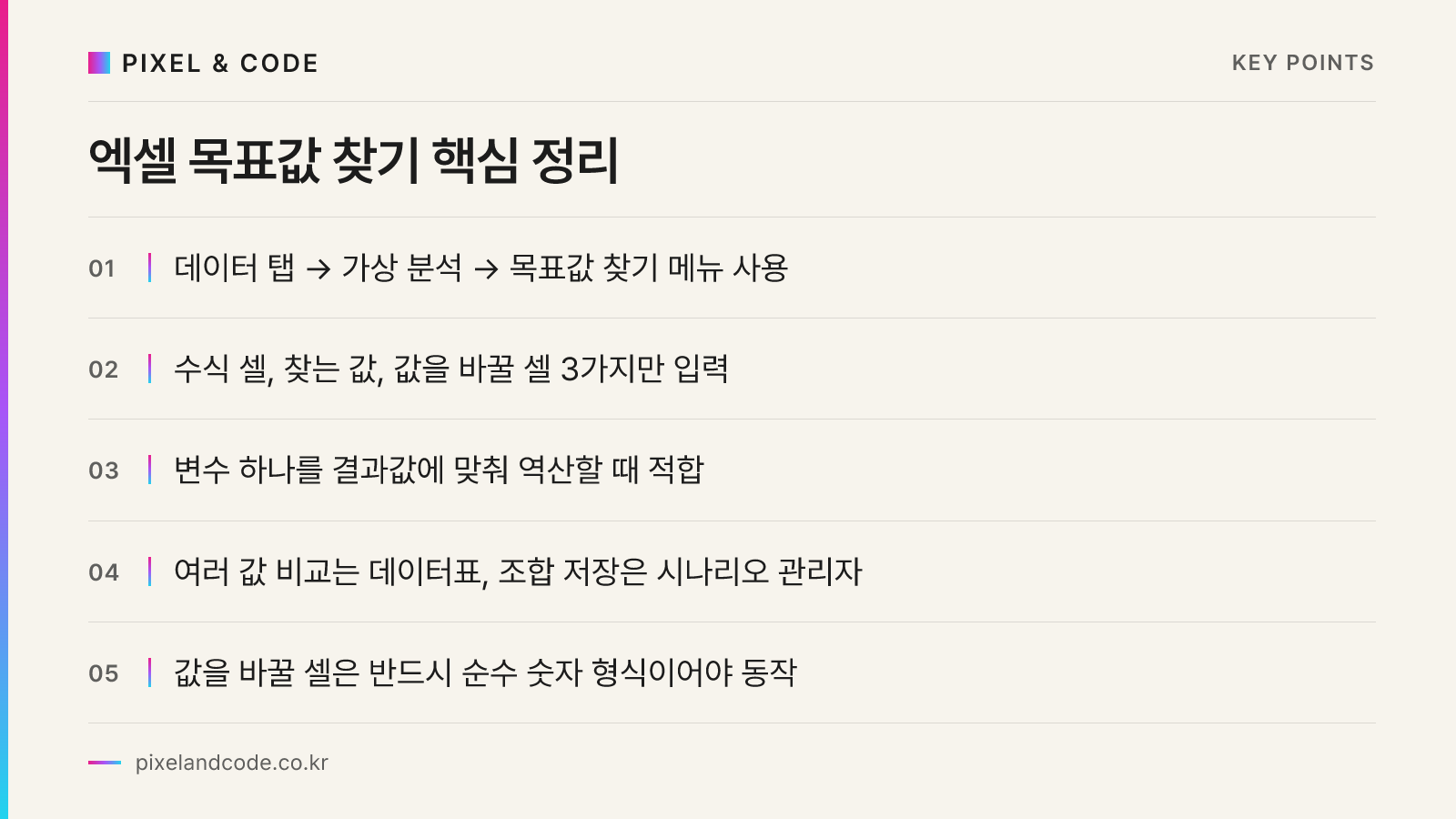
목표값 찾기는 데이터 탭의 가상 분석 메뉴 안에 있습니다. 사용 순서는 간단합니다.
- 결과값이 나오는 수식 셀을 선택합니다 (예: 총 대출 상환액이 계산된 셀).
- 데이터 탭 → 가상 분석 → 목표값 찾기를 클릭합니다.
- 아래 세 항목을 입력합니다.
- 수식 셀: 결과가 표시되는 셀 (예: C10, 월 상환액 수식이 들어간 셀)
- 찾는 값: 원하는 결과 숫자 (예: 300000)
- 값을 바꿀 셀: 조정할 입력 셀 (예: B2, 대출 기간)
예를 들어 아래처럼 대출 계산 시트가 있다고 해보겠습니다.
A1: 대출금액       B1: 30000000
A2: 대출기간(개월)  B2: 24
A3: 연이자율        B3: 5%
A4: 월 상환액       B4: =PMT(B3/12, B2, -B1)
월 상환액(B4)이 130만 원 정도 나오는데, 이를 100만 원으로 낮추고 싶다면 대출기간(B2)을 목표값 찾기로 역산하면 됩니다. 수식 셀은 B4, 찾는 값은 1000000, 값을 바꿀 셀은 B2로 설정하면 엑셀이 자동으로 필요한 개월 수를 계산해 줍니다. 직접 숫자를 바꿔가며 되돌리는 것보다 훨씬 빠르고 정확합니다.
목표값 찾기와 데이터표, 뭐가 다른가요
목표값 찾기는 “결과 하나를 위한 입력값 하나”를 찾을 때 쓰고, 데이터표는 “입력값을 여러 개 바꿔가며 결과가 어떻게 변하는지 표로 한눈에 보고 싶을 때” 씁니다. 즉 목표값 찾기가 역산이라면 데이터표는 민감도 분석에 가깝습니다.
예를 들어 대출 기간을 12개월부터 36개월까지 바꿔가며 월 상환액이 각각 얼마가 되는지 표로 보고 싶다면 데이터표가 적합합니다. 데이터 탭 → 가상 분석 → 데이터 표를 선택하고, 행이나 열에 변화시킬 값을 나열한 뒤 “열 입력 셀”에 원본 입력 셀을 지정하면 각 경우의 결과가 자동으로 채워집니다. 반대로 “월 60만 원에 맞추려면 기간을 얼마로 잡아야 하나”처럼 정답 하나만 필요하다면 목표값 찾기가 더 빠릅니다.
시나리오가 더 복잡해서 “최선의 경우, 평균적인 경우, 최악의 경우” 세 가지 조합을 저장하고 비교하고 싶다면 같은 가상 분석 메뉴에 있는 시나리오 관리자를 쓰면 됩니다. 여러 변수를 한 번에 바꿔야 하거나 나중에 다시 불러와 비교해야 할 때는 시나리오 관리자, 변수 하나만 바꿔가며 표로 보고 싶을 때는 데이터표, 결과 하나를 역산할 때는 목표값 찾기, 이렇게 상황별로 구분해서 쓰면 됩니다.
목표값 찾기가 안 먹힐 때 확인할 점
목표값 찾기를 실행했는데 “값을 찾을 수 없습니다”라는 메시지가 뜨는 경우가 있습니다. 이는 대부분 수식 셀이 실제로 값을 바꿀 셀을 참조하고 있지 않거나, 수학적으로 그 결과값에 도달할 수 없는 조합일 때 발생합니다. 먼저 수식 셀에 입력된 함수가 값을 바꿀 셀을 실제로 포함하고 있는지 확인하고, 반복 계산 횟수나 정밀도 설정(파일 → 옵션 → 수식 → 반복 계산 사용)을 조정해 보는 것도 방법입니다.
또한 목표값 찾기는 입력 셀이 숫자 하나여야 동작합니다. 셀에 텍스트가 섞여 있거나 엑셀 날짜가 텍스트로 인식되는 경우처럼 형식이 맞지 않으면 계산 자체가 되지 않으니, 값을 바꿀 셀이 순수한 숫자 형식인지 먼저 점검하는 것이 좋습니다. 계산에 쓰이는 원본 데이터에 중복이나 이상치가 섞여 있다면 엑셀 조건부 서식으로 이상치를 먼저 걸러내는 작업을 해두면 목표값 찾기 결과의 신뢰도도 함께 올라갑니다.
실무에서 자주 쓰는 활용 예시
예산 편성 업무에서는 “총 사업비 상한선에 맞추려면 항목별 단가를 얼마로 낮춰야 하는가”를 역산할 때, 견적서 작성에서는 “부가세 포함 최종 견적액을 특정 숫자로 맞추려면 공급가를 얼마로 잡아야 하는가”를 계산할 때 목표값 찾기가 요긴합니다. 인사 담당자라면 “연간 인건비 총액을 정해진 예산 안에 맞추려면 평균 인상률을 몇 퍼센트로 잡아야 하는가”를 확인하는 데도 쓸 수 있습니다.
다만 목표값 찾기는 변수 하나만 조정할 수 있다는 한계가 있습니다. 변수 두 개 이상을 동시에 맞춰야 하는 복잡한 최적화 문제라면 엑셀의 해 찾기(Solver) 추가 기능이나, 반복 계산이 많이 필요한 시뮬레이션이라면 파이썬 스크립트로 넘어가는 것이 효율적입니다. 여러 조건을 동시에 만족시키는 계산을 반복적으로 해야 한다면 엑셀 반복 업무를 파이썬으로 자동화하는 방법도 함께 검토해볼 만합니다.
목표값 찾기, 데이터표, 시나리오 관리자는 각각 쓰임새가 다르지만 공통적으로 “매번 손으로 값을 바꿔가며 확인하는 시간”을 줄여준다는 점에서 실무 생산성에 직접적으로 도움이 됩니다. 저희 픽셀앤코드는 이런 엑셀 실무 활용법부터 반복 업무를 코드로 자동화하는 작업까지, 중소기업과 관공서 실무 환경에 맞춘 IT 교육과 맞춤형 자동화 개발을 함께 지원하고 있습니다.