
공공기관이나 거래처에서 받은 엑셀 파일을 열었을 때, 날짜처럼 보이는 셀인데 오른쪽 정렬이 안 되고 SUMIFS나 필터가 제대로 안 먹는 경우를 많이 겪으셨을 겁니다. 이런 현상은 대부분 엑셀 날짜 텍스트 변환이 제대로 안 된 상태, 즉 셀 안의 값이 날짜가 아니라 문자(텍스트)로 저장되어 있어서 생깁니다. 겉모습은 “2026-07-20”처럼 날짜와 똑같이 보여도, 엑셀 내부적으로는 숫자가 아닌 글자로 취급되기 때문에 계산이나 정렬에서 어긋나는 것입니다.
이 문제는 특히 다른 시스템(회계 프로그램, 관공서 행정 시스템, 웹 다운로드 자료)에서 뽑아낸 엑셀 파일에서 자주 나타납니다. 시스템마다 날짜를 저장하는 방식이 달라서, 엑셀로 가져오는 순간 날짜 형식이 아니라 순수 텍스트로 인식되는 경우가 많기 때문입니다. 이 글에서는 텍스트로 저장된 날짜를 진짜 날짜로 바꾸는 방법을 상황별로 정리합니다.
엑셀 날짜가 텍스트로 인식되는지 어떻게 확인하나요
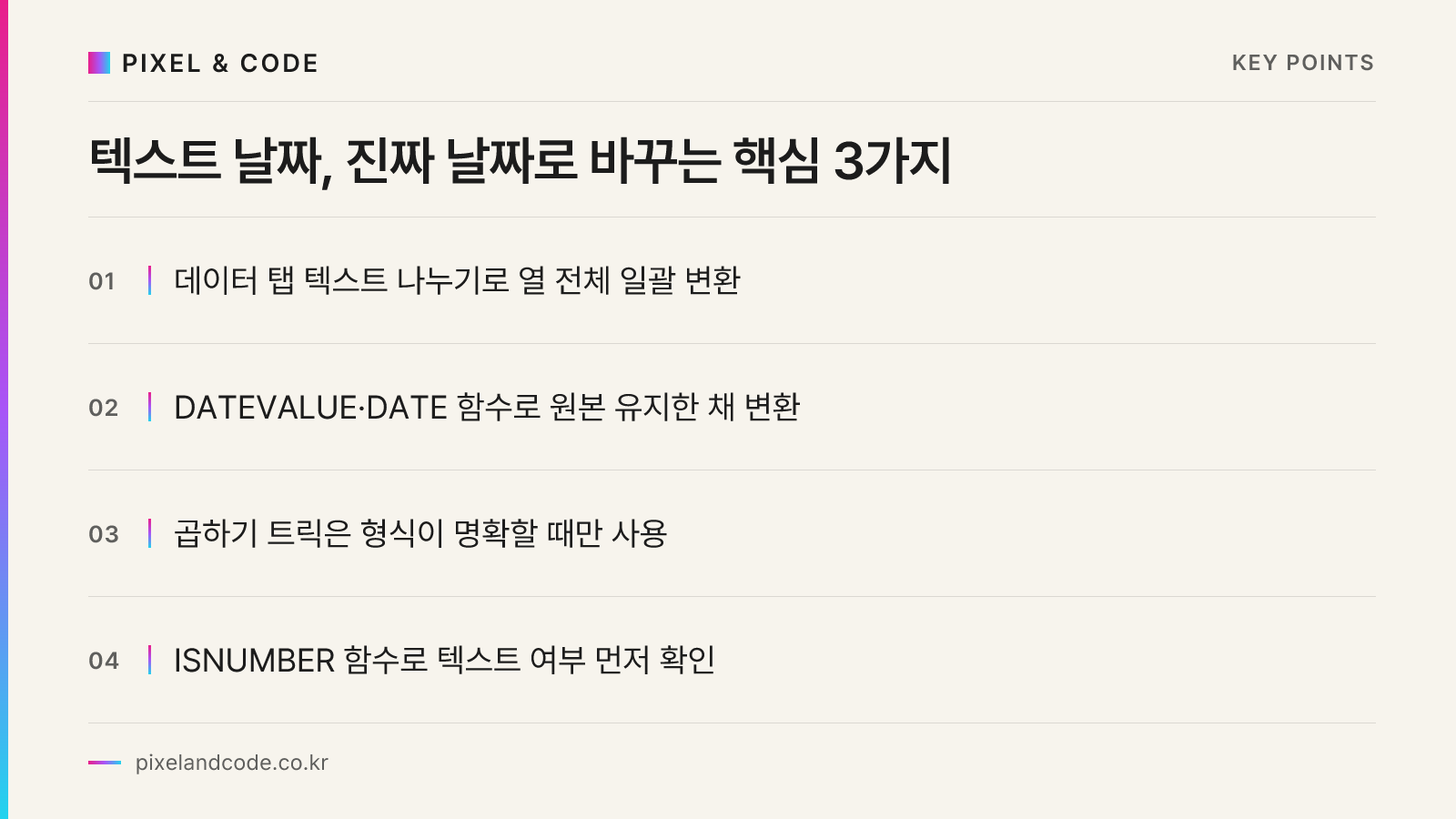
셀을 클릭했을 때 값이 왼쪽으로 정렬되어 있다면 텍스트로 저장된 날짜일 가능성이 높습니다. 반대로 날짜가 오른쪽으로 정렬되어 있다면 이미 숫자(날짜 일련번호)로 인식된 정상 상태입니다. 확실하게 확인하려면 빈 셀에 =ISNUMBER(A1) 함수를 입력해보면 되는데, 결과가 FALSE로 나오면 텍스트로 저장되어 있다는 뜻입니다.
또 다른 방법은 셀 서식을 확인하는 것입니다. Ctrl+1로 셀 서식 창을 열었을 때 범주가 “날짜”가 아니라 “일반”이나 “텍스트”로 표시된다면 역시 텍스트 상태입니다. 이 상태에서는 날짜순 정렬을 눌러도 가나다순으로 정렬되고, TODAY() 함수와 비교하는 수식을 넣어도 엉뚱한 결과가 나옵니다.
텍스트 날짜를 진짜 날짜로 바꾸는 3가지 방법
1. 텍스트 나누기 기능 활용
가장 간단한 방법은 데이터 탭의 “텍스트 나누기” 기능입니다. 날짜가 들어있는 열을 선택한 뒤 데이터 → 텍스트 나누기를 클릭하고, 구분 기호 방식이든 너비 고정이든 상관없이 그냥 다음, 다음을 눌러 3단계까지 진행합니다. 마지막 단계에서 열 데이터 서식을 “날짜”로 지정하고 형식을 YMD(연월일) 등 원본과 맞게 선택한 뒤 마침을 누르면, 별도 수식 없이 해당 열 전체가 진짜 날짜로 바뀝니다. 열 하나를 통째로 처리할 때 가장 빠른 방법입니다.
2. DATEVALUE 함수로 변환
원본 데이터를 남겨두고 다른 열에 결과를 만들고 싶다면 DATEVALUE 함수를 씁니다.
=DATEVALUE(A1)A1에 “2026-07-20”처럼 텍스트 형태의 날짜가 있으면 이 함수가 날짜 일련번호로 바꿔줍니다. 다만 결과값이 숫자로만 나오기 때문에 셀 서식을 다시 “날짜”로 지정해줘야 눈에 보이는 형태도 날짜처럼 표시됩니다. 원본 형식이 “20260720”처럼 구분자 없이 붙어 있는 경우에는 DATEVALUE가 바로 인식하지 못하므로, 아래처럼 DATE 함수와 조합해 연·월·일을 각각 잘라내는 방식을 씁니다.
=DATE(LEFT(A1,4), MID(A1,5,2), RIGHT(A1,2))3. 빈 셀 곱하기(더하기) 트릭
수식을 최소화하고 싶다면 빈 셀에 1을 입력하고 복사한 뒤, 날짜 텍스트가 있는 범위를 선택해 선택하여 붙여넣기(Ctrl+Alt+V)에서 “곱하기” 연산을 선택하는 방법도 있습니다. 텍스트로 된 날짜라도 형식 자체가 엑셀이 인식할 수 있는 구조(연-월-일 등)라면 곱하기 연산 과정에서 숫자로 강제 변환됩니다. 다만 원본 형식이 애매하면 오류가 날 수 있으니, 소량의 데이터라면 텍스트 나누기 방식이 더 안전합니다.
반대로 날짜를 텍스트로 바꿔야 할 때도 있습니다
거래처에 파일을 넘길 때 시스템 요구사항 때문에 날짜를 특정 문자열 형태(예: “20260720”)로 고정해야 하는 경우도 있습니다. 이때는 TEXT 함수를 씁니다.
=TEXT(A1,"YYYYMMDD")이렇게 만든 값은 겉보기엔 숫자 같아도 실제로는 텍스트이므로, 다른 시스템에 업로드했을 때 형식이 깨지지 않습니다. 날짜 계산이 끝난 다음 마지막 출력 단계에서만 이 함수를 적용하는 것이 안전합니다.
애초에 이런 문제가 반복되지 않게 하려면
매달 같은 시스템에서 파일을 받아 처리하는 업무라면, 매번 수동으로 변환하기보다는 파이썬으로 자동화하는 것이 근본적인 해결책입니다. pandas의 pd.to_datetime() 함수를 쓰면 다양한 형식의 텍스트 날짜를 한 번에 표준 날짜형으로 바꿀 수 있어서, 매달 반복되는 취합 업무라면 이 방식이 훨씬 안정적입니다. 관련 내용은 엑셀 반복 업무, 파이썬으로 10분 만에 끝내기 글에서 다뤘습니다.
또한 애초에 담당자들이 날짜를 제각각 입력하지 않도록 입력 단계에서 형식을 통제하는 것도 중요합니다. 드롭다운이나 입력 규칙을 걸어두면 텍스트 날짜가 섞여 들어오는 일 자체를 줄일 수 있는데, 이 방법은 엑셀 데이터 유효성 검사로 입력 실수 줄이기 글에서 자세히 설명했습니다. 날짜 데이터가 뒤섞이는 근본 원인이 입력 단계에 있는 경우가 많으므로, 변환법과 함께 입력 규칙까지 같이 점검하시는 것을 권합니다.
날짜 형식 문제는 단순해 보이지만 정산, 보고서 마감일 계산, 공문 발송일 정리처럼 날짜 기준으로 업무가 돌아가는 조직에서는 누적되면 꽤 큰 시간을 잡아먹습니다. 반복되는 파일 정리나 데이터 형식 문제로 실무 부담이 크다면, 픽셀앤코드의 데이터 가공 서비스를 통해 자동화 스크립트나 정리 프로세스를 구축해보시는 것도 방법입니다.