

엑셀 찾기 바꾸기 활용법, 왜 다시 봐야 할까요
많은 실무자가 엑셀 찾기 바꾸기 활용법을 단순히 “특정 단어를 다른 단어로 바꾸는 기능” 정도로만 알고 있습니다. 하지만 와일드카드, 서식 조건, 특정 범위 지정 같은 옵션을 함께 쓰면 수백 줄짜리 명단 정리나 오타 수정을 몇 초 만에 끝낼 수 있습니다. 이 글에서는 Ctrl+H 단축키 하나로 할 수 있는 일이 얼마나 많은지, 관공서·중소기업 실무에서 자주 쓰는 예시로 정리해보겠습니다.
실무에서 엑셀 파일은 대부분 여러 사람의 손을 거칩니다. 담당자가 바뀌거나 부서명이 변경되거나, 거래처 상호가 수정되는 일이 흔하죠. 이럴 때마다 셀 하나씩 클릭해서 고치고 있다면 시간이 아깝습니다. 찾기 바꾸기 기능을 제대로 알면 이런 반복 수정 업무를 크게 줄일 수 있습니다.
기본 기능부터 다시 짚기
엑셀에서 Ctrl+F는 찾기, Ctrl+H는 찾기 및 바꾸기를 실행합니다. “모두 바꾸기”를 누르면 시트 전체(또는 선택한 범위)에서 일치하는 텍스트를 한 번에 교체합니다. 여기서 실무자들이 자주 놓치는 옵션이 세 가지 있습니다.
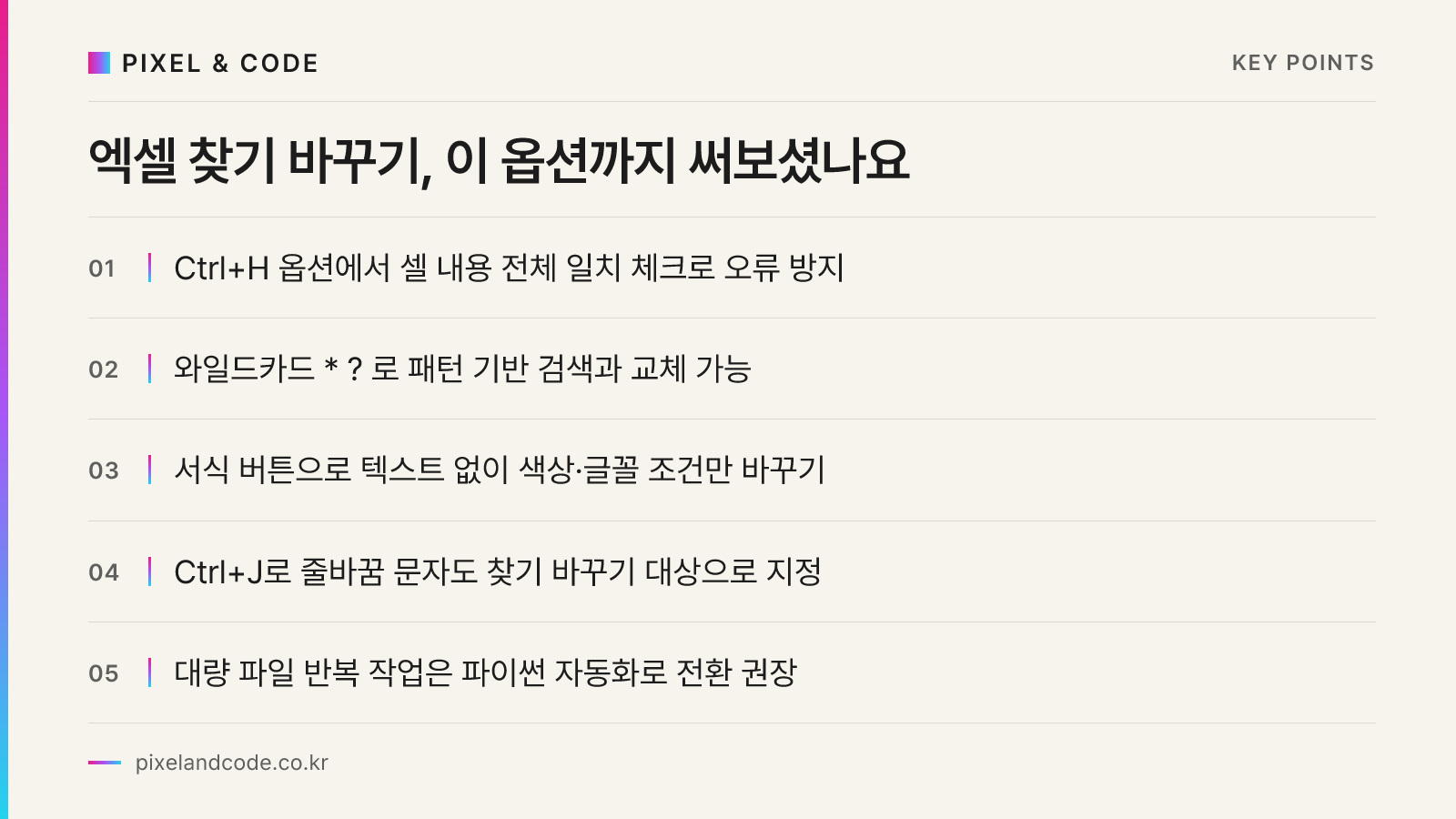
첫째, “옵션” 버튼을 누르면 “셀 내용 전체 일치”를 체크할 수 있습니다. 이걸 켜지 않으면 “김”을 “박”으로 바꿀 때 “김철수”의 “김”뿐 아니라 “이광김” 같은 셀 내부 일부까지 걸릴 수 있어 위험합니다.
둘째, “찾는 위치”를 수식이 아니라 값으로 지정할 수 있습니다. 수식 결과로 나온 텍스트를 찾을 때는 이 설정을 확인해야 원하는 결과가 나옵니다.
셋째, 범위를 미리 드래그해서 선택한 뒤 Ctrl+H를 실행하면 시트 전체가 아니라 선택 영역 안에서만 바꿀 수 있습니다. 여러 시트에 같은 값이 있는데 특정 시트만 수정하고 싶을 때 유용합니다.
와일드카드로 패턴 검색하기
엑셀 찾기 바꾸기에서는 *(임의의 여러 문자)와 ?(임의의 한 문자) 와일드카드를 지원합니다. 예를 들어 거래처명 뒤에 “(주)“가 붙어 있는 셀만 찾아 지우고 싶다면 찾을 내용에 *(주)를 입력하고 바꿀 내용을 빈칸으로 두면 됩니다.
전화번호 뒤 4자리를 통일하고 싶을 때는 010-????-1234처럼 ?를 활용해 특정 자리만 조건을 걸 수 있습니다. 다만 와일드카드를 문자 그대로 찾고 싶을 때(예: 셀에 실제로 *가 들어간 경우)는 앞에 ~를 붙여야 합니다. ~*로 입력하면 와일드카드가 아니라 별표 문자 자체를 찾습니다.
더 복잡한 패턴, 예를 들어 “숫자만 3자리인 코드”처럼 규칙 기반으로 찾아야 한다면 와일드카드로는 한계가 있습니다. 이런 경우는 정규표현식을 쓰는 파이썬 쪽이 더 적합한데, 관련 내용은 비전공자를 위한 정규표현식 입문에서 다뤘습니다.
서식만 바꾸고 싶을 때는 어떻게 하나요
찾기 바꾸기 창의 “옵션”에서 “서식” 버튼을 누르면 텍스트 내용은 그대로 두고 특정 서식을 가진 셀만 찾아 다른 서식으로 바꿀 수 있습니다. 예를 들어 노란색 배경이 칠해진 셀을 모두 빨간 글씨로 바꾸는 식의 작업이 가능합니다. 텍스트 없이 서식 조건만 걸고 싶다면 찾을 내용과 바꿀 내용을 비워두고 서식만 지정하면 됩니다.
이 기능은 여러 사람이 강조 표시를 제각각 해놓은 파일을 정리할 때 특히 유용합니다. 조건부 서식으로 이상치나 중복을 표시해둔 파일이라면 조건부 서식으로 이상치·중복 찾기 글도 함께 참고하시면 도움이 됩니다.
줄바꿈 문자나 특수문자도 바꿀 수 있나요
네, 가능합니다. 찾을 내용 입력창에서 Ctrl+J를 누르면 줄바꿈 문자(Alt+Enter로 입력된 개행)를 검색 조건으로 넣을 수 있습니다. 화면상으로는 보이지 않지만 실제로는 줄바꿈이 입력되므로, 한 셀 안에 여러 줄로 들어간 데이터를 한 줄로 합치거나 특정 구분자로 바꿀 때 자주 씁니다.
예를 들어 주소가 “서울시 강남구\n테헤란로 123”처럼 줄바꿈으로 나뉘어 있는 셀을 쉼표로 이어붙이고 싶다면, 찾을 내용에 Ctrl+J로 줄바꿈을 입력하고 바꿀 내용에 ”, “를 입력하면 됩니다. 이런 줄바꿈 셀 정리는 엑셀 줄바꿈 셀 정리하는 법에서 더 자세히 다뤘으니 참고하시기 바랍니다.
대량 파일에서 반복할 때는 어떻게 해야 하나요
Ctrl+H는 열려 있는 파일 하나, 혹은 선택한 시트 범위에서만 동작합니다. 만약 수십 개의 엑셀 파일에서 똑같은 문자열을 일괄 교체해야 한다면 수작업으로는 한계가 있습니다. 이런 경우는 매번 파일을 열어 Ctrl+H를 반복하는 대신 파이썬으로 자동화하는 편이 훨씬 빠릅니다.
import pandas as pd
import glob

files = glob.glob("./공문서/*.xlsx")

for f in files:
    df = pd.read_excel(f)
    df = df.replace("영업1팀", "영업전략팀")
    df.to_excel(f, index=False)

print(f"{len(files)}개 파일 처리 완료")
이런 방식으로 여러 파일을 한 번에 처리하는 방법은 엑셀 반복 업무, 파이썬으로 10분 만에 끝내기에서 더 자세히 소개하고 있습니다.
실무에서 주의할 점
“모두 바꾸기”는 되돌리기(Ctrl+Z)가 한 번만 가능합니다. 여러 번 실행한 뒤에는 이전 상태로 완전히 복구하기 어려우니, 중요한 파일은 바꾸기 전에 반드시 복사본을 만들어두는 습관이 필요합니다. 또한 “부분 일치”로 검색하면 예상하지 못한 셀까지 함께 바뀌는 경우가 많으므로, “모두 바꾸기”보다는 “다음 찾기”로 하나씩 확인하면서 “바꾸기”를 누르는 방식이 더 안전할 때도 있습니다.
특히 숫자나 코드값을 바꿀 때는 셀 서식이 텍스트인지 숫자인지에 따라 결과가 다르게 나타날 수 있습니다. 바꾸기 실행 후에는 반드시 몇 개 셀을 샘플로 확인하는 절차를 거치는 것을 권장합니다.
이런 반복적인 데이터 정리 작업이 매달 발생한다면, 엑셀 안에서 수작업으로 반복하기보다 담당 업무 흐름 자체를 자동화 스크립트로 정리해두는 것이 장기적으로 시간을 아끼는 방법입니다. 픽셀앤코드는 이런 반복 업무를 진단하고 엑셀·파이썬 기반 자동화로 연결하는 작업을 함께 지원하고 있으니, 비슷한 고민이 있다면 편하게 문의해주시기 바랍니다.