
엑셀 요일 자동 표시가 필요한 순간
공문 대장, 출장 보고서, 회의록처럼 날짜가 반복해서 들어가는 문서를 만들다 보면 “2026-07-29 (수)“처럼 요일까지 같이 적어야 하는 경우가 많습니다. 이때 요일을 달력 보고 손으로 타이핑하고 계신다면, 날짜만 바뀌어도 요일을 다시 확인해야 하는 비효율이 반복됩니다. 엑셀 요일 자동 표시 기능을 쓰면 날짜 값 하나만 입력해도 요일이 자동으로 따라오게 만들 수 있습니다.
핵심은 두 가지입니다. 셀 자체의 표시 형식을 바꾸는 방법과, 별도 셀에 요일 텍스트를 뽑아내는 TEXT 함수를 쓰는 방법입니다. 상황에 따라 어느 쪽이 편한지가 다르니 차례로 살펴보겠습니다.
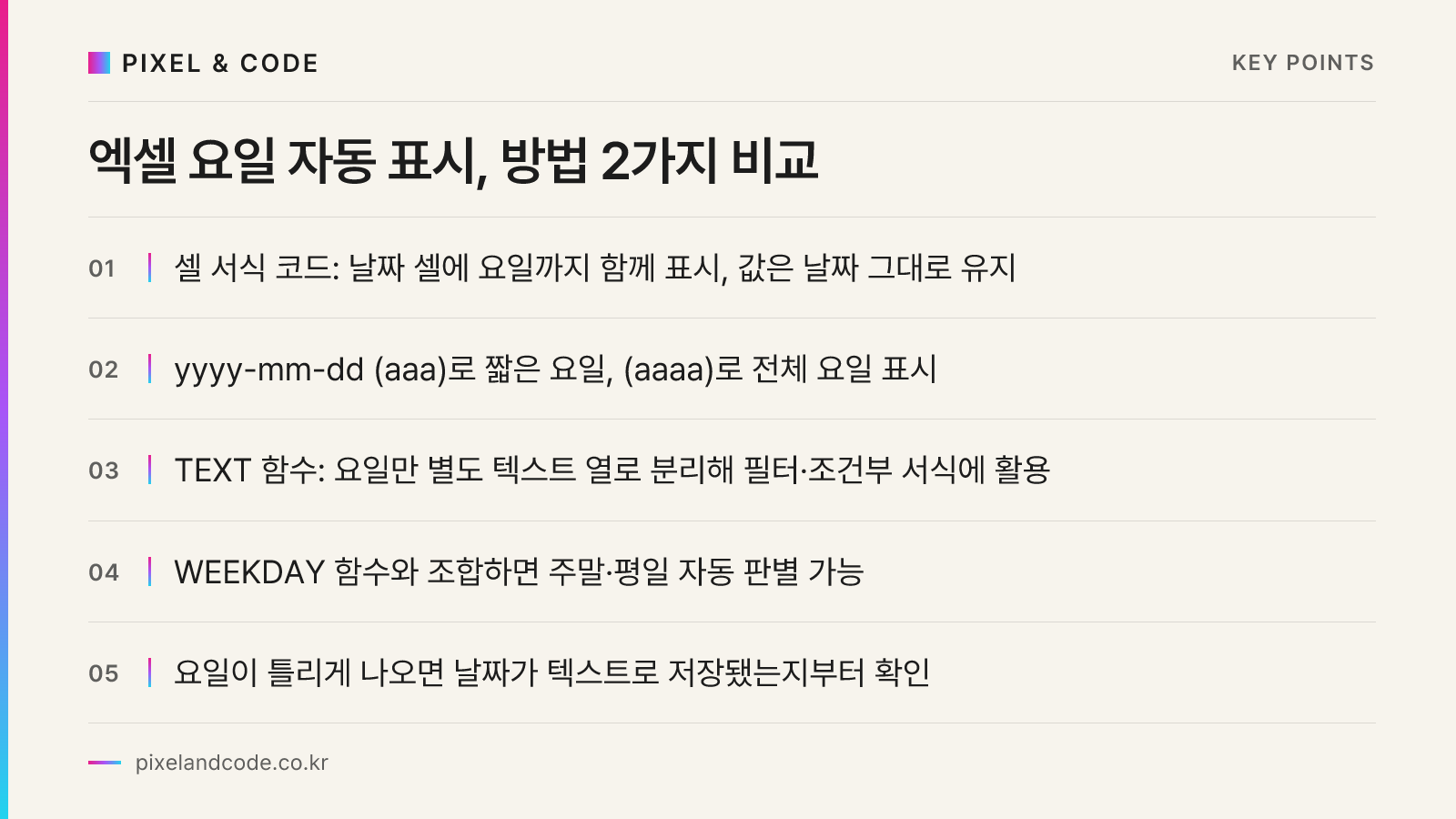
셀 서식 코드로 날짜 옆에 요일 붙이기
날짜가 입력된 셀 자체에 요일까지 함께 보이게 하려면 사용자 지정 서식 코드를 씁니다. 실제 셀 값은 날짜 그대로 유지되면서 화면에 보이는 표시만 바뀌기 때문에, 정렬이나 날짜 함수 계산에는 전혀 영향을 주지 않습니다.
방법은 다음과 같습니다.
- 날짜가 입력된 셀(또는 범위)을 선택합니다.
Ctrl + 1을 눌러 셀 서식 창을 엽니다.- 범주에서 “사용자 지정”을 선택합니다.
- 형식 칸에 아래처럼 입력합니다.
yyyy-mm-dd (aaa)이렇게 입력하면 “2026-07-29 (수)“처럼 요일이 괄호 안에 자동으로 붙습니다. 요일을 “수요일”처럼 풀네임으로 보이게 하려면 aaa 대신 aaaa를 쓰면 됩니다.
yyyy-mm-dd (aaaa)영문 요일이 필요하다면 ddd(Wed), dddd(Wednesday)를 사용합니다. 이 방식의 장점은 셀 하나로 날짜와 요일을 동시에 표현할 수 있어서, 대장이나 목록형 문서에서 열 하나를 아낄 수 있다는 점입니다.
날짜에서 요일만 텍스트로 뽑고 싶을 때
날짜 열과 요일 열을 따로 두고 싶다면, 즉 “요일”이라는 별도 열이 필요하다면 셀 서식만으로는 부족합니다. 이럴 때는 TEXT 함수로 요일 텍스트를 아예 다른 셀에 뽑아냅니다. A2 셀에 날짜가 있다고 하면 다음처럼 씁니다.
=TEXT(A2, "aaa")결과로 “수”만 텍스트로 반환됩니다. 요일을 풀네임으로 뽑고 싶다면 서식 코드를 “aaaa”로 바꾸면 됩니다.
=TEXT(A2, "aaaa")이 방식은 결과가 텍스트이기 때문에 이후 필터링이나 조건부 서식에서 “요일이 토요일이거나 일요일인 행 강조하기” 같은 작업에도 그대로 활용할 수 있습니다. 예를 들어 주말 여부를 판단해서 별도 표시를 하고 싶다면 WEEKDAY 함수와 조합하는 방법도 있습니다.
=IF(WEEKDAY(A2, 2) >= 6, "주말", "평일")여기서 WEEKDAY의 두 번째 인수를 2로 지정하면 월요일이 1, 일요일이 7로 계산되기 때문에 6 이상이면 토요일이나 일요일이라는 뜻이 됩니다. 주말 근무 여부를 확인해야 하는 근태 대장이나 당직 일정표에서 자주 쓰이는 조합입니다.
요일 자동 표시가 안 맞을 때 확인할 점
가끔 서식을 제대로 적용했는데도 요일이 실제와 다르게 나오는 경우가 있습니다. 이런 문제는 대부분 날짜 셀의 값이 진짜 날짜가 아니라 텍스트로 인식되어 있을 때 발생합니다. 셀이 왼쪽 정렬되어 있다면 텍스트로 저장됐을 가능성이 높으니, 엑셀 날짜가 텍스트로 인식될 때 진짜 날짜로 바꾸는 법을 참고해서 먼저 날짜 형식부터 바로잡아야 합니다.
또한 여러 시트나 파일에서 취합한 날짜 데이터를 다루는 경우, 원본 데이터 자체가 지저분해서 요일 계산이 틀어지는 경우도 흔합니다. 이럴 때는 계산에 앞서 데이터 클렌징 개념을 참고해 날짜 형식부터 일괄 점검하는 것이 효율적입니다.
날짜와 요일을 같이 넣는 문서라면 매번 붙여넣기 방식으로 날짜를 채우는 대신, 엑셀 날짜 자동 입력 방법을 함께 적용하면 대장 작성 속도를 한 번 더 줄일 수 있습니다.
실무에서 자주 쓰는 조합 정리
공문 대장이나 회의록 표지처럼 날짜 하나만 강조해서 보여줘야 하는 문서에는 셀 서식 코드 방식이 간단하고 깔끔합니다. 반면 여러 날짜가 나열된 목록에서 요일별로 정렬하거나 필터링해야 한다면 TEXT 함수로 별도 열을 만드는 편이 나중에 관리하기 편합니다.
두 방식 모두 셀 하나에 날짜만 입력하면 요일이 자동으로 따라오기 때문에, 공휴일이나 연휴 앞뒤로 일정이 자주 바뀌는 문서에서 특히 유용합니다. 날짜를 수정할 때마다 요일을 다시 확인하고 손으로 고치는 습관이 있었다면, 이번 기회에 서식 코드나 TEXT 함수 중 하나를 표준 양식에 적용해두는 것을 권합니다.
이런 반복 서식 작업은 한 번 양식을 만들어두면 이후에는 손댈 일이 거의 없다는 점에서, 문서 표준화의 좋은 출발점이 됩니다. 픽셀앤코드는 관공서와 중소기업 실무자들이 매일 쓰는 엑셀 양식과 보고서 서식을 점검하고, 반복되는 문서 작업을 자동화하는 업무도 함께 지원하고 있습니다. 대장이나 보고서 양식이 부서마다 제각각이라 정리가 필요하다면 편하게 문의해 주시기 바랍니다.