

엑셀 텍스트 나누기 함수, 왜 이름 뒤에 공백이 남을까요
엑셀에서 VLOOKUP이나 XLOOKUP으로 이름을 찾는데 분명 존재하는 값인데도 계속 찾지 못한다는 오류가 뜬 경험이 있으실 겁니다. 대부분의 원인은 셀 안에 눈에 보이지 않는 공백이 남아 있기 때문입니다. 이런 문제는 TRIM 함수와 데이터 → 텍스트 나누기 기능을 함께 쓰면 대부분 해결됩니다.
관공서나 중소기업 실무에서는 다른 부서에서 넘겨받은 명단, 웹사이트에서 복사한 데이터, 오래된 시스템에서 내려받은 자료를 자주 다루게 됩니다. 이런 데이터는 사람 눈에는 똑같아 보여도 셀 안에 공백이나 줄바꿈 문자가 섞여 있는 경우가 많습니다. 이번 글에서는 엑셀 텍스트 나누기 함수와 공백 제거 기능을 실무 예시로 정리해 보겠습니다.
TRIM 함수로 앞뒤 공백부터 지우기
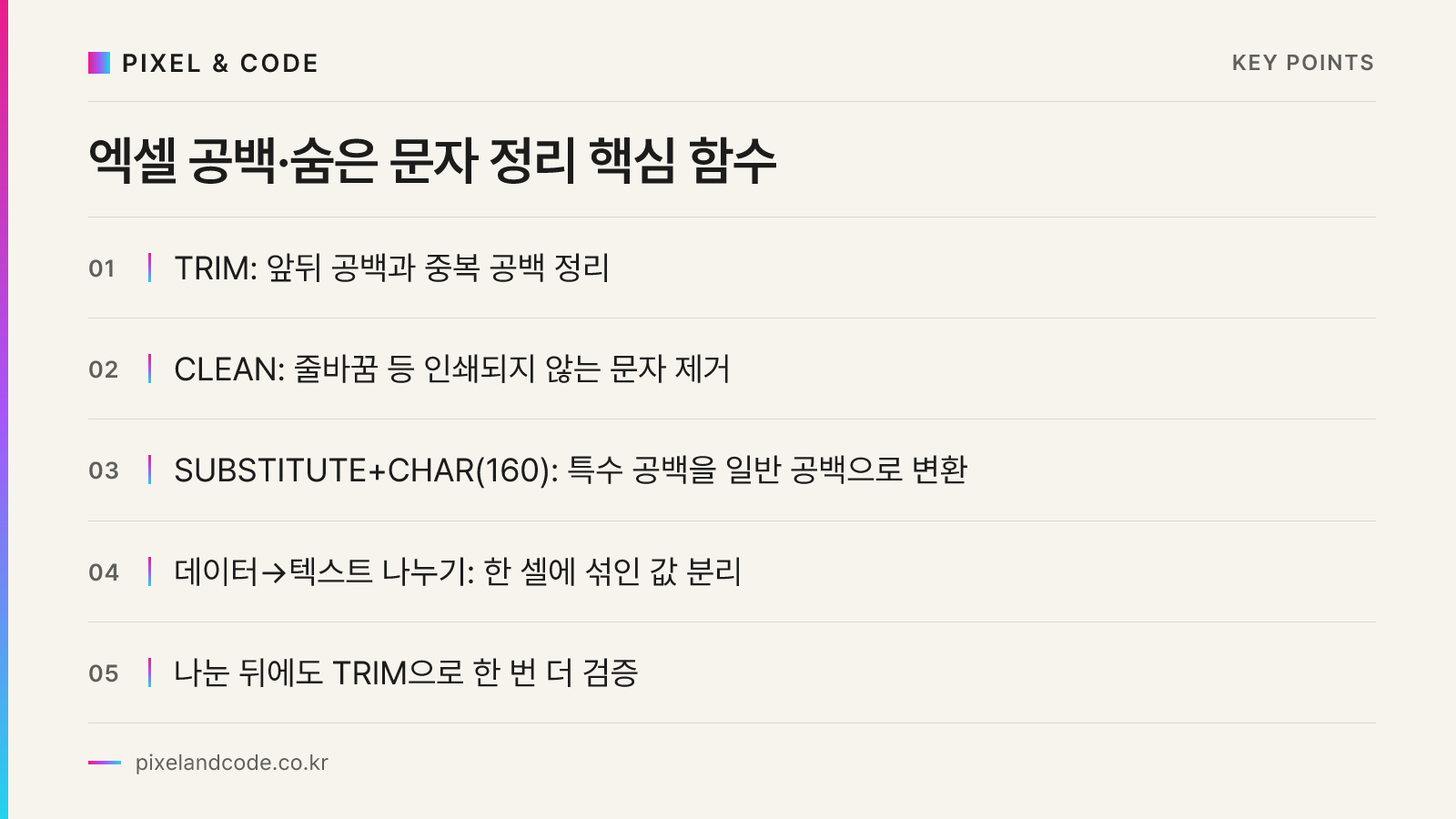
가장 먼저 확인할 것은 TRIM 함수입니다. TRIM은 셀 값의 맨 앞과 맨 뒤에 있는 공백을 지우고, 단어 사이에 공백이 여러 개 연속되어 있으면 하나로 줄여줍니다.
=TRIM(A2)예를 들어 A2 셀에 ” 홍길동 “처럼 앞뒤로 공백이 들어간 이름이 있다면, TRIM을 적용한 B2 셀에는 “홍길동”만 깔끔하게 남습니다. 다만 TRIM은 일반 공백(스페이스바로 입력한 공백)만 처리합니다. 웹페이지에서 복사한 데이터에는 일반 공백이 아닌 다른 문자가 섞여 있는 경우가 있는데, 이때는 TRIM만으로는 해결되지 않습니다.
일반 공백이 아닌 문자는 CLEAN과 SUBSTITUTE로
웹사이트나 PDF에서 복사한 텍스트에는 줄바꿈 문자나 특수 공백(유니코드 160번, non-breaking space)이 섞여 있을 수 있습니다. 이런 문자는 TRIM으로 지워지지 않고 CLEAN 함수나 SUBSTITUTE 함수를 함께 써야 합니다.
=TRIM(SUBSTITUTE(A2,CHAR(160)," "))이 수식은 유니코드 160번 공백을 일반 공백으로 바꾼 뒤 TRIM으로 정리하는 순서입니다. 줄바꿈 문자(Alt+Enter로 입력된 것)까지 함께 지우려면 CLEAN 함수를 추가합니다.
=TRIM(CLEAN(SUBSTITUTE(A2,CHAR(160)," ")))셀에 어떤 문자가 숨어 있는지 확인하고 싶다면 LEN 함수로 글자 수를 비교해 보는 것도 방법입니다. 눈으로 봤을 때 글자 수와 LEN 결과가 다르다면 숨은 문자가 있다는 신호입니다.
데이터 → 텍스트 나누기로 한 셀에 섞인 값 분리하기
이름과 연락처가 한 셀에 “홍길동,010-1234-5678”처럼 붙어 있는 경우도 자주 발생합니다. 이럴 때는 리본 메뉴의 데이터 탭에서 텍스트 나누기 기능을 사용합니다.
절차는 다음과 같습니다.
- 나눌 데이터가 있는 열을 선택합니다.
- 데이터 탭 → 텍스트 나누기를 클릭합니다.
- 구분 기호로 나눔(쉼표, 탭 등) 또는 너비가 일정함 중 선택합니다.
- 구분 기호를 지정하고(쉼표, 공백 등) 미리 보기에서 나뉘는 모양을 확인합니다.
- 결과가 들어갈 위치를 지정하고 마침을 누릅니다.
여기서 주의할 점은 나눈 결과에도 공백이 남을 수 있다는 것입니다. 텍스트 나누기를 마친 뒤에는 TRIM 함수로 한 번 더 정리하는 습관을 들이는 것이 안전합니다. 반대로 여러 셀의 값을 합칠 때는 TEXTJOIN이나 CONCAT 함수를 쓰는데, 이 내용과 셀 나누기·합치기 전반은 엑셀 셀 안의 텍스트, 나누고 합치는 함수 제대로 쓰기에서 더 자세히 다루고 있습니다.
반복되는 규칙이라면 정규표현식이나 파이썬도 고려해 보세요
공백 하나만 지우는 정도라면 엑셀 함수로 충분하지만, 여러 파일에서 같은 정리 작업을 매번 반복해야 한다면 다른 도구를 검토할 시점입니다. 예를 들어 특정 패턴(숫자만, 특정 기호 뒤의 문자열만)을 뽑아내야 한다면 정규표현식을 활용하는 것이 훨씬 정확합니다. 이 개념은 비전공자를 위한 정규표현식 입문에서 실무 예시로 확인할 수 있습니다.
또한 여러 개의 엑셀 파일에서 같은 방식으로 공백과 특수문자를 정리해야 하는 상황이라면, 매번 수작업으로 TRIM 수식을 넣기보다 파이썬 스크립트로 한 번에 처리하는 것이 시간을 아낄 수 있습니다. 이런 작업의 기본 개념은 비전공자를 위한 데이터 클렌징 입문에서 다루고 있으니 참고하시기 바랍니다.
정리하며
이름 뒤에 붙는 공백, 한 셀에 뒤섞인 값처럼 작아 보이는 문제가 VLOOKUP 오류, 정렬 오류, 중복 데이터 오탐지 같은 큰 문제로 이어지는 경우가 실무에서는 드물지 않습니다. TRIM, CLEAN, SUBSTITUTE 함수와 데이터 → 텍스트 나누기 기능만 익혀두어도 대부분의 상황은 해결할 수 있습니다. 다만 파일 개수가 많고 정리 규칙이 매번 비슷하게 반복된다면, 엑셀 수식보다 자동화 스크립트로 전환하는 편이 실무 시간을 줄이는 데 도움이 됩니다. 픽셀앤코드에서는 이런 반복적인 데이터 정리 업무를 진단하고, 필요하다면 자동화 스크립트나 맞춤형 도구로 연결하는 작업까지 함께 지원하고 있습니다.