
엑셀 시트 보호 비밀번호 설정법이 필요한 순간
관공서 대장이나 공유 견적서처럼 여러 사람이 함께 보는 엑셀 파일에서, 특정 셀만 잠그는 것으로는 부족할 때가 있습니다. 서식·수식·행 삭제까지 통째로 막고 싶다면 셀 잠금이 아니라 “시트 보호”를 걸어야 합니다. 엑셀 시트 보호 비밀번호 설정법은 [검토] 탭의 시트 보호 기능 하나로 해결되며, 몇 가지 옵션만 이해하면 5분 안에 적용할 수 있습니다.
실무에서 엑셀 파일이 망가지는 사고는 대부분 악의가 아니라 실수에서 시작됩니다. 정렬 버튼을 눌렀다가 수식이 어긋나거나, 셀을 잘못 지웠는데 아무도 눈치채지 못한 채 그대로 보고되는 식입니다. 엑셀 셀 잠금 비밀번호 설정법에서 다룬 부분 잠금보다 한 단계 더 나가, 시트 자체를 통제하는 방법을 이번 글에서 정리합니다.
시트 보호와 셀 잠금, 뭐가 다른가요
셀 잠금은 셀 서식의 “잠금” 속성을 켜는 작업이고, 시트 보호는 그 잠금 속성을 실제로 “작동시키는” 스위치입니다. 즉 셀을 잠가놔도 시트 보호를 걸지 않으면 아무 효과가 없고, 반대로 시트 보호만 걸면 기본적으로 시트 전체가 잠깁니다. 두 기능은 세트로 움직이며, 순서를 헷갈리면 원하는 대로 동작하지 않습니다.
가장 흔한 실수는 “특정 셀만 편집하게 하고 나머지는 막고 싶다”는 요구를 시트 보호만으로 처리하려는 경우입니다. 이럴 때는 편집을 허용할 셀을 먼저 잠금 해제한 뒤 시트 보호를 걸어야 의도한 대로 작동합니다.
셀 몇 개만 열어두고 시트 전체 잠그기
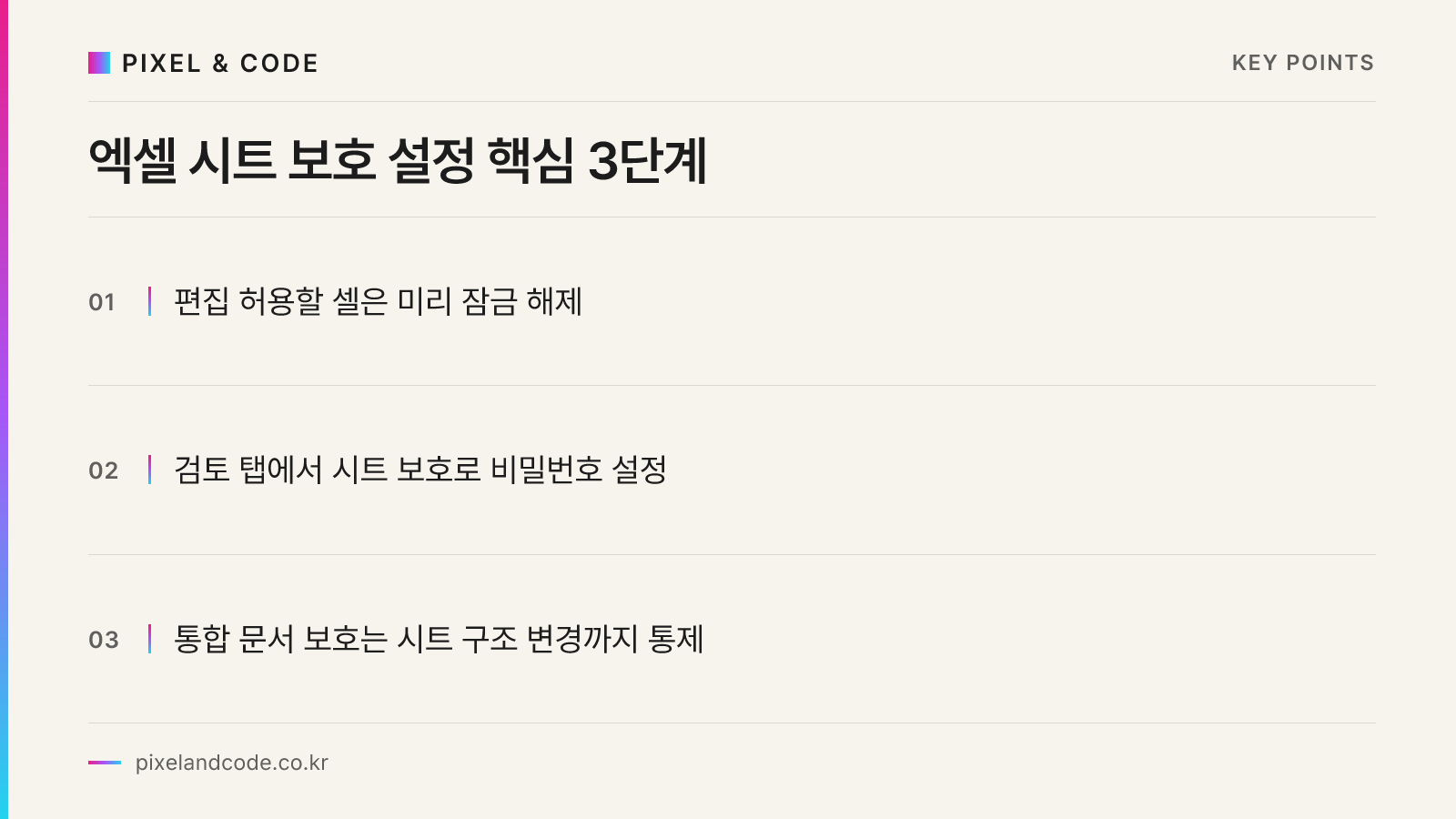
- 편집을 허용할 셀 범위를 선택합니다.
Ctrl+1로 셀 서식 창을 열고, [보호] 탭에서 “잠금”의 체크를 해제합니다.- 나머지 셀은 그대로 둡니다(엑셀 기본값이 잠금 상태입니다).
- [검토] 탭 → [시트 보호]를 클릭합니다.
- 비밀번호를 입력하고, 허용할 작업(정렬, 자동 필터 사용, 삽입된 행 서식 등)을 체크합니다.
- [확인]을 누르고 비밀번호를 한 번 더 입력해 확인합니다.
이렇게 하면 잠금 해제한 셀만 자유롭게 입력할 수 있고, 나머지는 수식이든 서식이든 건드릴 수 없습니다.
엑셀 시트 보호, 비밀번호 없이 걸 수도 있나요
가능합니다. 시트 보호 창에서 비밀번호 입력란을 비워두고 확인을 누르면 보호는 걸리지만 누구나 [시트 보호 해제]로 풀 수 있습니다. 오타나 서식 변경 같은 단순 실수만 막으려는 내부용 문서라면 비밀번호 없는 보호로 충분하고, 외부에 배포하거나 권한이 다른 사람이 섞여 있다면 비밀번호를 반드시 설정해야 합니다.
비밀번호를 걸 때 주의할 점은 엑셀의 시트 보호가 강력한 보안 수단은 아니라는 사실입니다. 시트 보호 비밀번호는 온라인에 공개된 도구로도 비교적 쉽게 해제할 수 있어, 정말 민감한 개인정보나 계약 금액을 감추는 용도로는 적합하지 않습니다. 실수 방지와 서식 유지 목적으로 이해하고 쓰는 것이 맞습니다.
통합 문서 보호와 시트 보호, 같이 써야 할 때
시트 보호는 지금 보이는 시트 안의 셀·서식을 통제하는 기능이고, 통합 문서 보호는 시트 자체를 추가·삭제·이름 변경하지 못하게 막는 기능입니다. 예를 들어 월별 실적 시트가 여러 개 있는 파일이라면, 각 시트에는 시트 보호를 걸어 셀 내용을 지키고, [검토] 탭의 [통합 문서 보호]로 시트 구조 자체를 잠그는 방식을 함께 씁니다.
검토 탭 구조
├─ 시트 보호 (셀 단위 통제, 시트별로 개별 설정)
└─ 통합 문서 보호 (시트 추가/삭제/순서 변경 통제, 파일 단위)
두 보호를 같은 비밀번호로 걸어두면 관리가 편하지만, 팀 내에서 비밀번호가 공유되는 순간 사실상 무의미해집니다. 비밀번호는 문서 작성자나 관리자 한 명만 알고 있는 구조가 원칙에 맞습니다.
여러 파일에 같은 보호 설정을 반복해야 한다면
부서별로 똑같은 서식의 대장 파일을 매달 새로 만들어 배포하는 경우, 매번 수동으로 시트 보호를 거는 대신 매크로로 자동화할 수 있습니다. VBA로 시트 보호 코드를 한 번 작성해두면 새 파일을 열 때마다 실행만 하면 됩니다.
Sub 시트보호걸기()
    ActiveSheet.Protect Password:="1234", DrawingObjects:=True, _
        Contents:=True, Scenarios:=True, _
        AllowSorting:=True, AllowFiltering:=True
End Sub
이런 반복 작업을 자동화하고 싶다면 매크로 문법부터 익히는 것이 순서입니다. VBA가 처음이라면 엑셀 함수만으로 안 될 때, VBA 매크로부터 배워야 할까요 글에서 학습 순서를 참고하시고, 파일이 아예 여러 개로 쪼개져 있어 취합부터 자동화가 필요하다면 엑셀 반복 업무, 파이썬으로 10분 만에 끝내기에서 소개한 방식도 함께 검토해볼 만합니다.
비밀번호를 잊어버렸다면
시트 보호 비밀번호를 잊었을 때 엑셀 자체에는 복구 기능이 없습니다. 옛 버전 엑셀에서는 인터넷에 떠도는 VBA 코드로 무차별 대입해 풀 수 있었지만, 최신 엑셀은 암호화 방식이 강화되어 이런 방법이 잘 통하지 않습니다. 가장 확실한 대응은 비밀번호를 걸기 전 원본 파일을 따로 백업해두는 것이고, 회사 차원에서는 보호 비밀번호를 관리자 한 명이 정리된 목록으로 보관하는 규칙을 만드는 것이 실질적인 대안입니다.
시트 보호는 간단하지만, 파일이 여러 부서와 담당자를 거치며 반복적으로 배포·관리되는 구조라면 보호 설정과 배포 과정 자체를 표준화하는 작업이 필요합니다. 픽셀앤코드는 이런 문서 작업 효율화와 반복 업무 자동화를 중소기업·관공서 실무 환경에 맞게 컨설팅하고 있으니, 파일 관리 체계에 고민이 있다면 편하게 문의해주시기 바랍니다.