
비전공자 파이썬 리스트 배우는 법, 어디서부터 시작해야 할까요
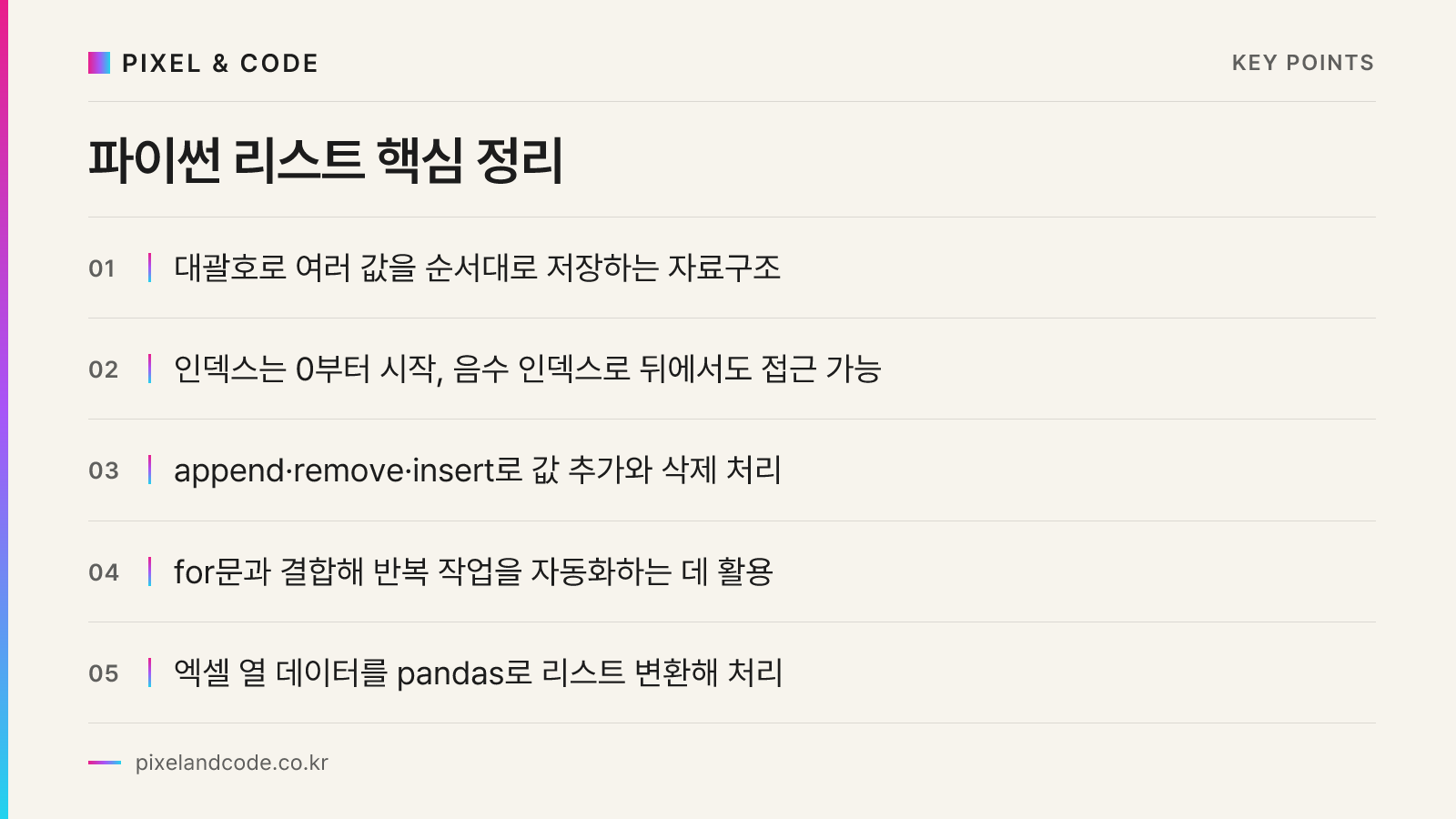
파이썬 리스트는 엑셀의 한 열(컬럼)을 그대로 옮겨온 것이라고 생각하면 이해가 빨라집니다. 거래처명 100개, 날짜 30개처럼 여러 개의 값을 하나의 이름으로 묶어 순서대로 저장하는 것이 리스트의 핵심입니다. 변수 하나에 값 하나만 담을 수 있다는 한계를 넘어서는 첫 번째 자료구조이기 때문에, 파이썬 반복문(for문)을 배우기 전이나 직후에 리스트를 익히는 것이 자연스러운 순서입니다.
리스트가 왜 필요한가요 - 변수만으로는 안 되는 이유
거래처가 3곳이면 변수 3개를 만들어도 되지만, 300곳이 되면 변수 300개를 만들 수는 없습니다. 리스트는 이런 상황에서 데이터를 하나의 묶음으로 관리하고, 반복문으로 한 번에 처리할 수 있게 해줍니다.
# 변수로 관리하면 이렇게 됩니다
거래처1 = "가나상사"
거래처2 = "다라물산"
거래처3 = "마바유통"

# 리스트로 관리하면 이렇게 됩니다
거래처목록 = ["가나상사", "다라물산", "마바유통"]
거래처가 300곳이 되어도 리스트 이름은 거래처목록 하나입니다. 엑셀에서 A열에 세로로 나열된 거래처명 300개를 상상하면 딱 맞습니다.
리스트 만들기와 기본 문법
리스트는 대괄호 [ ] 안에 값을 쉼표로 구분해 나열합니다. 문자, 숫자, 심지어 다른 리스트까지 섞어서 담을 수 있습니다.
매출 = [1200000, 980000, 1450000, 760000]
직원명단 = ["김민수", "이서연", "박지훈"]
혼합리스트 = ["엑셀", 2026, True]
특정 위치의 값을 꺼낼 때는 인덱스(순서 번호)를 사용합니다. 파이썬은 0부터 세기 때문에 첫 번째 값은 [0], 두 번째 값은 [1]입니다. 엑셀에서 A1, A2, A3 셀 주소로 값을 찾는 것과 비슷한 개념이지만, 시작 번호가 1이 아니라 0이라는 점만 다릅니다.
직원명단 = ["김민수", "이서연", "박지훈"]
print(직원명단[0])   # 김민수
print(직원명단[2])   # 박지훈
print(직원명단[-1])  # 박지훈 (마지막 값은 -1로도 꺼낼 수 있습니다)
리스트에 값 추가하고 삭제하기
실무에서는 리스트를 한 번 만들고 끝나는 경우가 거의 없습니다. 신규 거래처가 추가되거나 퇴사자가 발생하면 리스트도 함께 바뀌어야 합니다.
거래처목록 = ["가나상사", "다라물산"]

거래처목록.append("마바유통")        # 맨 뒤에 추가
print(거래처목록)  # ['가나상사', '다라물산', '마바유통']

거래처목록.remove("다라물산")        # 특정 값 삭제
print(거래처목록)  # ['가나상사', '마바유통']

거래처목록.insert(1, "라마상회")     # 원하는 위치에 삽입
print(거래처목록) # ['가나상사', '라마상회', '마바유통']append는 맨 뒤에 추가, remove는 값으로 찾아 삭제, insert는 위치를 지정해 삽입한다는 점만 구분하면 실무에서 쓸 일의 대부분을 해결할 수 있습니다.
리스트와 반복문을 함께 쓰면 진짜 힘이 생깁니다
리스트만 있으면 데이터를 담아두는 그릇에 불과합니다. 반복문(for문)과 결합해야 각 값에 같은 작업을 자동으로 반복시킬 수 있습니다. 예를 들어 매출 리스트에서 100만 원 이상인 값만 걸러내는 작업은 엑셀에서 필터를 거는 것과 같은 원리입니다.
매출 = [1200000, 980000, 1450000, 760000]
우수매출 = []

for 금액 in 매출:
    if 금액 >= 1000000:
        우수매출.append(금액)

print(우수매출)  # [1200000, 1450000]
이 코드는 매출 리스트를 하나씩 확인하면서 조건을 만족하는 값만 새 리스트에 담습니다. 엑셀 함수로 치면 IF와 필터를 코드 몇 줄로 옮긴 것과 같습니다.
실무에서 자주 쓰는 리스트 활용 패턴
거래처 명단이나 매출 데이터를 엑셀에서 파이썬으로 옮겨 처리할 때는 pandas 라이브러리가 열 데이터를 리스트나 리스트와 유사한 구조로 다루게 해줍니다. 엑셀 자동화를 본격적으로 시작하기 전이라면 비전공 사무직을 위한 코딩 입문 로드맵에서 학습 순서를 먼저 잡아두는 것도 도움이 됩니다.
import pandas as pd

df = pd.read_excel("거래처명단.xlsx")
거래처리스트 = df["거래처명"].tolist()

for 거래처 in 거래처리스트:
    print(f"{거래처}님께 안내문을 발송합니다")
이렇게 엑셀 파일의 한 열을 리스트로 변환하면, 300개든 3000개든 동일한 코드로 반복 처리가 가능해집니다. 안내문 발송, 명단 검증, 중복 확인 같은 작업을 사람이 손으로 하나씩 확인하지 않고 자동으로 처리할 수 있는 이유가 바로 여기에 있습니다.
리스트 다음에는 무엇을 배워야 할까요
리스트로 순서가 있는 데이터를 다루는 법을 익혔다면, 다음 단계는 이름(키)으로 값을 찾는 파이썬 딕셔너리입니다. 거래처명과 담당자 연락처를 한 쌍으로 묶어 관리해야 할 때는 리스트보다 딕셔너리가 훨씬 편리합니다. 리스트와 딕셔너리를 함께 다룰 수 있게 되면 엑셀에서 하던 대부분의 데이터 정리 작업을 코드로 옮길 준비가 된 셈입니다.
리스트는 문법 자체가 어렵지 않지만, 실무 데이터에 적용하려면 인덱스 오류나 빈 리스트 처리처럼 자잘한 실수를 마주치게 됩니다. 이런 에러 메시지가 나올 때 당황하지 않고 원인을 찾는 법은 에러 메시지 읽는 법을 참고하면 도움이 됩니다. 픽셀앤코드는 이런 비전공자 학습 단계에 맞춘 코딩·자동화 교육을 진행하고 있으며, 실제 업무 데이터를 예제로 다루는 실습 중심 커리큘럼으로 학습 속도를 앞당길 수 있도록 돕고 있습니다.