

비전공자 파이썬 반복문(for문) 배우는 법, 왜 필요한가요
비전공자가 파이썬 반복문(for문)을 배우는 가장 빠른 방법은 문법을 외우는 것이 아니라, 지금 손으로 반복하고 있는 업무 한 가지를 먼저 정하는 것입니다. 예를 들어 매달 폴더에 쌓이는 엑셀 파일 20개를 하나씩 열어 같은 작업을 반복한다면, 그 작업이 바로 for문이 대신할 자리입니다. 문법은 그 다음에 필요한 만큼만 채워도 충분합니다.
파이썬을 처음 접하는 사무직 실무자들이 변수와 조건문까지는 어느 정도 받아들이다가, 반복문 앞에서 막히는 경우가 많습니다. “for i in range(10):” 같은 문장을 보면 i가 무엇이고 range가 왜 있는지부터 낯설게 느껴지기 때문입니다. 하지만 반복문은 사실 우리가 이미 하던 일을 컴퓨터 언어로 옮긴 것뿐입니다. “폴더 안 파일을 하나씩 열어서, 이름을 확인하고, 다음 파일로 넘어간다”는 절차를 그대로 코드로 쓴 것이 for문입니다.
for문이 왜 필요한가요
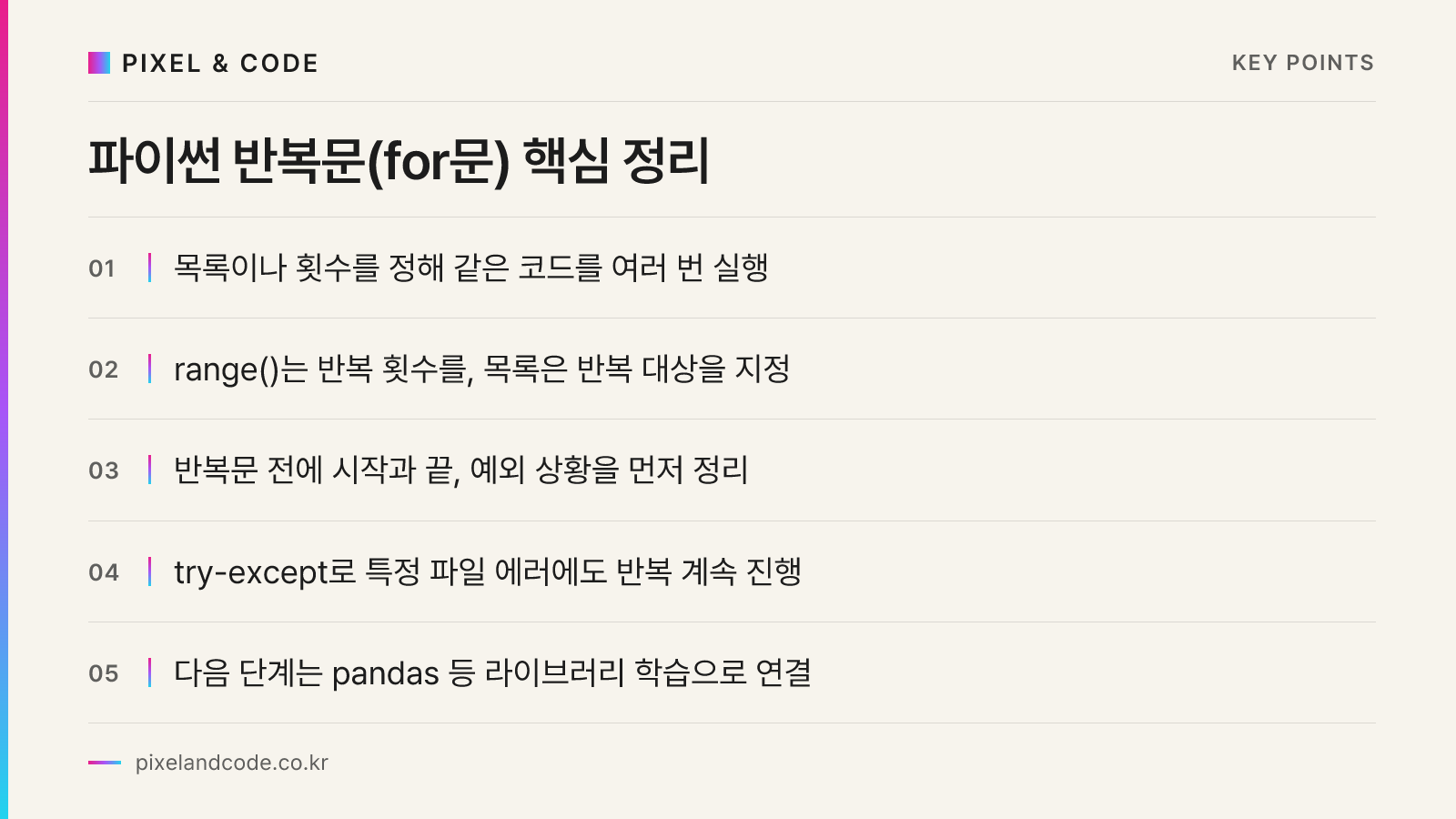
for문이 필요한 이유는 같은 코드를 여러 번 손으로 다시 쓰지 않게 해주기 때문입니다. 파일이 5개면 복사해서 다섯 번 고쳐 써도 되지만, 50개, 500개가 되면 사람이 손으로 처리하는 것보다 실수가 늘고 시간이 훨씬 오래 걸립니다. for문은 처리할 대상이 몇 개든 같은 코드 한 줄로 끝까지 반복시켜 줍니다.
간단한 예시로 감을 잡아 보겠습니다.
files = ["1월매출.xlsx", "2월매출.xlsx", "3월매출.xlsx"]

for file in files:
    print(file, "파일을 처리합니다")
이 코드는 files 목록에 있는 이름을 하나씩 꺼내 file이라는 이름에 담고, 들여쓰기된 코드를 목록 개수만큼 반복합니다. 목록이 3개든 300개든 코드는 그대로입니다. 실제 업무에서는 print 대신 파일을 열고, 특정 셀 값을 읽어서 새로운 표에 옮기는 작업이 들어갑니다.
import pandas as pd

files = ["1월매출.xlsx", "2월매출.xlsx", "3월매출.xlsx"]
전체 = []

for file in files:
    df = pd.read_excel(file)
    전체.append(df)

결과 = pd.concat(전체)
결과.to_excel("취합_결과.xlsx", index=False)
파일 세 개를 열어서 하나로 합치는 이 작업은 엑셀에서 손으로 하면 매번 복사, 붙여넣기를 반복해야 합니다. for문으로 쓰면 파일이 늘어나도 목록에 이름만 추가하면 됩니다. 엑셀 반복 업무를 자동화하는 더 자세한 방법은 엑셀 반복 업무, 파이썬으로 10분 만에 끝내기에서 다루고 있습니다.
range()는 왜 쓰이나요
range()는 “몇 번 반복할지”를 숫자로 정할 때 씁니다. 목록이 아니라 횟수 자체가 중요할 때, 예를 들어 “1부터 12까지 월별 보고서 파일명을 만든다” 같은 작업에 유용합니다.
for month in range(1, 13):
    파일명 = f"{month}월_보고서.xlsx"
    print(파일명)
range(1, 13)은 1부터 12까지의 숫자를 순서대로 만들어 줍니다. 파일명을 자동으로 만들어야 하는 상황, 예를 들어 명단마다 안내문을 생성할 때도 같은 원리가 쓰입니다. 엑셀 명단을 기반으로 문서를 대량 생성하는 작업은 엑셀 명단으로 공문·안내문 100통 만들기, 메일 병합으로 끝내기와도 맞닿아 있습니다.
반복문을 배우기 전에 먼저 할 일
반복문 문법보다 먼저 확인해야 할 것은 “내가 반복하는 작업의 시작과 끝이 무엇인가”를 명확히 하는 것입니다. 목록 어디서부터 시작해서 어디까지 반복하는지, 반복 중간에 예외로 처리해야 할 파일이나 행이 있는지를 먼저 종이에 적어보는 것이 코드를 쓰는 것보다 중요합니다. 이 부분이 흐릿하면 코드가 틀리지 않아도 결과가 이상하게 나오는 경우가 많습니다.
반복문을 함수와 함께 쓰면 코드가 훨씬 정리됩니다. 반복되는 처리 로직을 함수로 묶어두면 for문 안에서는 함수 이름만 호출하면 되기 때문입니다. 함수를 쓰는 이유와 방법은 비전공자를 위한 파이썬 함수 입문 - 복붙 코드를 한 줄로 줄이는 법에서 확인할 수 있습니다.
반복문 코드에서 에러가 나면 어떻게 하나요
반복문에서 나는 에러는 대부분 목록 안에 예상치 못한 값이 하나 섞여 있을 때 발생합니다. 파일 10개 중 9개는 형식이 같은데 1개만 열 이름이 다르거나 빈 파일이면, for문이 그 지점에서 멈추고 에러 메시지를 띄웁니다. 이때는 에러가 어느 반복 순서에서 났는지부터 확인하면 절반은 해결됩니다.
for file in files:
    try:
        df = pd.read_excel(file)
    except Exception as e:
        print(file, "처리 중 문제 발생:", e)
        continue
try와 except를 함께 쓰면 특정 파일에서 에러가 나도 반복이 멈추지 않고 다음 파일로 넘어갑니다. 대량의 파일을 처리할 때는 이런 예외 처리를 미리 넣어두는 것이 실무에서 훨씬 안전합니다. 에러 메시지를 겁먹지 않고 읽는 방법은 비전공자를 위한 에러 메시지 읽는 법 - 무섭지 않은 빨간 글씨에 정리되어 있습니다.
반복문 다음에는 무엇을 배워야 하나요
반복문을 익혔다면 다음 단계는 반복문 안에서 자주 쓰는 라이브러리, 특히 pandas의 반복 처리 방식을 배우는 것이 자연스럽습니다. pandas는 for문 없이도 표 전체에 같은 연산을 한 번에 적용하는 방법을 제공하기 때문에, 데이터가 많아질수록 for문보다 더 효율적인 코드를 쓰게 됩니다. 어떤 라이브러리를 어떤 순서로 배워야 하는지는 비전공자 파이썬 라이브러리, 뭐부터 배워야 할까요에서 순서대로 확인할 수 있습니다.
반복문은 파이썬 입문에서 가장 실무 체감이 큰 문법입니다. 코드 몇 줄로 손 작업 수십 번을 대신할 수 있다는 것을 직접 경험하고 나면, 그 다음 문법을 배우는 속도도 훨씬 빨라집니다. 픽셀앤코드는 양주 지역 중소기업과 공공기관 실무자를 대상으로 이런 자동화 관점의 코딩 교육을 진행하고 있으며, 각자의 업무에서 반복되는 지점을 함께 찾아 실습으로 이어가는 방식으로 커리큘럼을 구성하고 있습니다.