
Claude MS365 연동, 이번엔 뭐가 달라졌나요
Anthropic이 2026년 7월, Claude의 Microsoft 365 커넥터에 쓰기(write) 기능을 추가했습니다. 지금까지는 Claude가 메일함이나 캘린더, OneDrive·SharePoint 문서를 읽고 검색하는 데까지만 쓸 수 있었지만, 이제는 이메일 초안 작성과 발송, 캘린더 일정 등록, 오피스 파일 생성·수정까지 직접 처리할 수 있게 됐습니다. Claude Cowork가 웹·모바일로 확장된 시점과 맞물려 발표된 변화로, 사무실에서 매일 반복하는 이메일·문서 작업의 상당 부분이 대화형 지시만으로 처리 가능한 범위에 들어왔다는 뜻입니다.
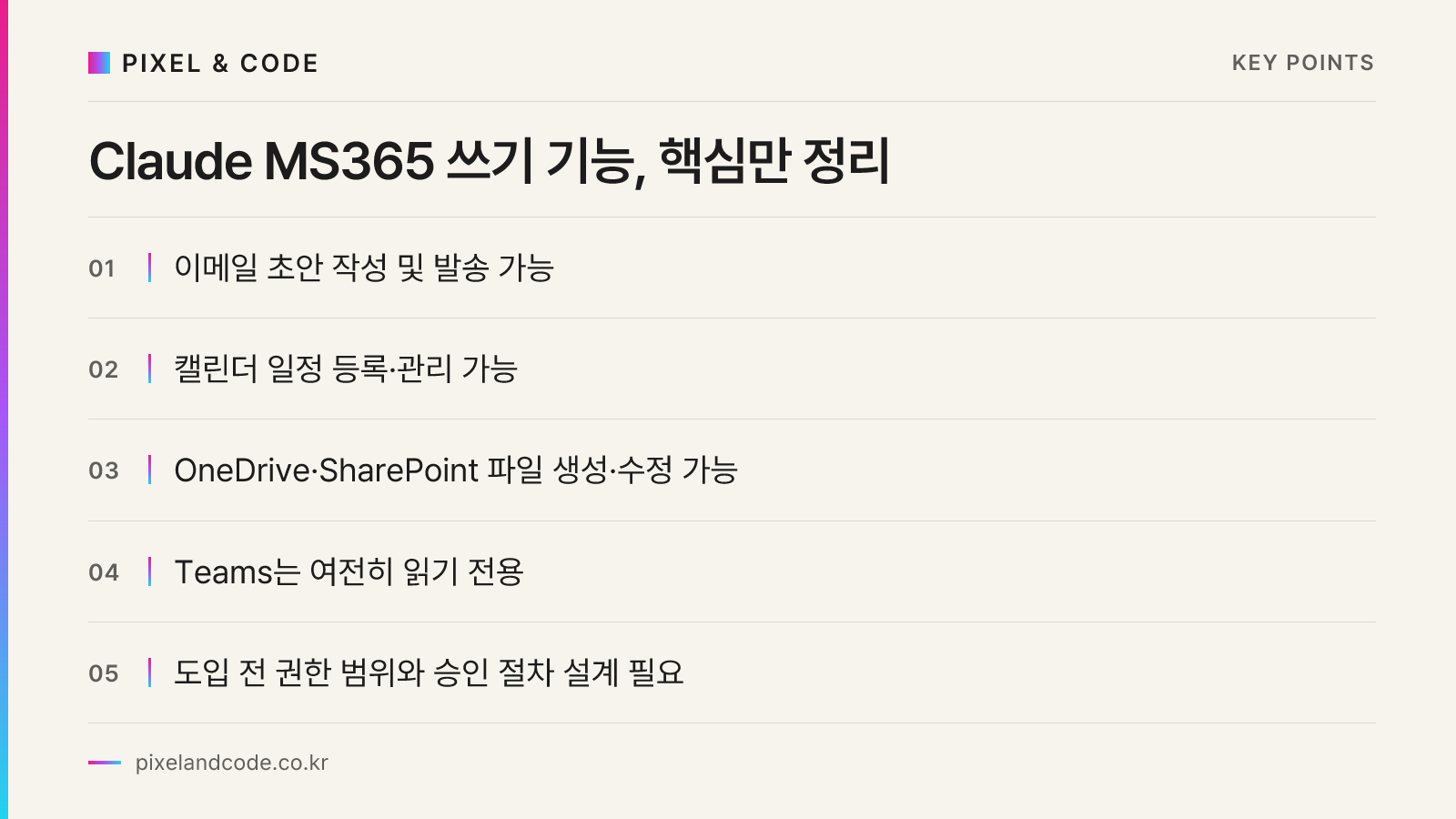
실제로 공개된 내용을 보면 Microsoft 365 커넥터는 이제 쓰기 도구를 지원해 이메일을 작성·발송하고, 캘린더 일정을 관리하고, 메일함 설정을 업데이트하고, OneDrive와 SharePoint에서 파일을 생성·수정할 수 있게 됐습니다. 기존의 읽기·검색 기능은 그대로 유지되며, 다만 Teams는 여전히 읽기 전용으로 남아 있습니다. 즉 메일과 문서 쪽은 대신 써서 보내는 단계로 넘어갔지만, 팀 채팅 쪽은 아직 조회만 가능한 선에서 멈춰 있는 상태입니다.
왜 지금 이 기능이 중요한가요
지금까지 AI 도구가 사무실 업무에 들어올 때 가장 흔한 형태는 초안을 만들어주는 역할이었습니다. 메일 문구를 써주고, 일정표를 정리해주고, 문서 초안을 뽑아주는 정도였고, 실제로 보내거나 등록하는 마지막 클릭은 항상 사람이 했습니다. 이번 업데이트는 그 마지막 단계까지 Claude가 넘겨받을 수 있다는 뜻입니다. 반복적인 공문 발송, 회의 일정 조율, 보고서 파일 업데이트처럼 내용은 정해져 있고 실행만 반복되는 업무일수록 자동화 효과가 크게 나타날 수 있습니다.
다만 이 지점이 바로 실무자가 가장 신중해야 하는 부분이기도 합니다. 초안을 검토하는 단계와 실제로 발송·등록되는 단계 사이의 간극이 사라지면, 잘못된 수신자에게 메일이 나가거나 캘린더 일정이 중복 등록되는 사고가 생길 여지도 함께 커집니다. 실제 도입 전에는 반드시 승인 절차나 권한 범위를 먼저 정해두는 게 안전합니다. 이런 자동 실행 범위와 책임 소재를 미리 정리해두는 문제는 사내 AI 사용 가이드라인 만드는 법에서 다룬 자동 실행 한도 설정과도 맞닿아 있습니다.
실무에서는 어떻게 쓸 수 있나요
가장 먼저 떠올릴 수 있는 활용은 반복적인 공문·안내 메일입니다. 예를 들어 매주 같은 형식으로 협력사에 발주 확인 메일을 보내야 한다면, Claude에 발주 목록과 수신자 정보를 전달하고 이 내용으로 초안을 만들고 확인 후 발송해달라고 요청하는 흐름이 가능해집니다. 캘린더 쪽도 마찬가지입니다. 여러 부서와 조율해야 하는 회의를 잡을 때, 참석자들의 일정을 확인하고 빈 시간을 찾아 캘린더에 등록하는 작업을 Claude가 대신 처리할 수 있습니다.
문서 작업에서는 OneDrive나 SharePoint에 올라간 보고서 양식을 열어 특정 항목만 갱신하거나, 여러 파일에 흩어진 데이터를 모아 하나의 요약 파일로 새로 만드는 식의 작업도 가능해졌습니다. 예를 들어 이런 흐름을 생각해볼 수 있습니다.
사용자: "이번 달 매출 데이터를 정리해서
SharePoint의 '월간보고' 폴더에 새 요약 문서를 만들어줘.
그리고 완성되면 팀장님께 검토 요청 메일 초안을 써줘.
발송은 내가 확인한 뒤에 직접 눌러줘."

Claude: (SharePoint에서 데이터 파일 확인 → 요약 문서 생성
        → 이메일 초안 작성 → 발송 대기 상태로 사용자에게 제시)
이처럼 만들기까지는 자동으로, 발송이나 최종 실행은 사람이 확인하는 구조로 설계하면 효율과 안전성을 함께 확보할 수 있습니다. 실제로 이런 도구를 활용해 반복 업무를 자동화하는 방법은 엑셀 반복 업무, 파이썬으로 10분 만에 끝내기에서 다룬 자동화 사고방식과도 비슷한 결을 갖고 있습니다. 도구가 파이썬 스크립트든 AI 에이전트든, 반복되는 패턴을 찾아 위임하는 접근 자체는 동일합니다.
우리 회사에도 바로 적용할 수 있을까요
B2B·B2G 환경에서 메일과 문서 작업 비중이 높은 조직이라면 적용 여지가 상당히 넓습니다. 다만 도입 전에 확인해야 할 것이 몇 가지 있습니다. 첫째는 권한 범위입니다. Claude가 어떤 계정, 어떤 폴더까지 접근하고 쓸 수 있는지를 관리자 콘솔에서 명확히 설정해야 합니다. 둘째는 승인 단계입니다. 최소한 이메일 발송처럼 되돌리기 어려운 작업에는 사람의 최종 확인을 거치도록 설정하는 것이 안전합니다. 셋째는 로그입니다. 어떤 요청으로 어떤 파일이 수정되고 어떤 메일이 나갔는지 추적할 수 있는 기록이 남아야 문제가 생겼을 때 원인을 파악할 수 있습니다.
양주 지역의 중소기업이나 관공서 협력업체처럼 제안서·공문 작성 빈도가 높은 조직에서는, 이번 쓰기 기능 확장이 반복 문서 업무의 상당 부분을 줄여줄 잠재력이 있습니다. 다만 이런 잠재력은 도구를 켜는 순간 자동으로 실현되는 것이 아니라, 우리 조직의 업무 흐름에 맞게 권한과 승인 절차를 먼저 설계해야 제대로 작동합니다.
정리하며
Claude의 Microsoft 365 쓰기 기능 확장은 AI가 초안을 제안하는 역할에서 실제 실행까지 담당하는 방향으로 한 걸음 더 나아간 사례입니다. 이메일 발송, 캘린더 등록, 오피스 파일 수정처럼 매일 반복되는 사무 업무일수록 효과가 크게 나타날 수 있지만, 그만큼 권한 설정과 승인 절차를 먼저 갖춰야 안전하게 활용할 수 있습니다. 픽셀앤코드는 이런 AI 연동 도구를 실제 업무 환경에 맞게 설계하고, 필요한 경우 자동화 스크립트나 맞춤형 시스템으로 보완하는 작업을 함께 진행하고 있습니다. 사내에 이미 쌓여 있는 반복 업무 중 어디부터 자동화할 수 있을지 궁금하시다면 언제든 문의해 주시기 바랍니다.