

회사에서 Claude Code를 개발팀에 도입했는데, 정작 “그래서 얼마나 효과가 있었나요”라는 질문에 답하기 막막했던 경험이 있으실 겁니다. 몇 명이 실제로 쓰고 있는지, 어떤 명령을 많이 쓰는지, 비용 대비 생산성이 늘었는지를 확인할 방법이 마땅치 않았기 때문입니다. Anthropic이 2026년 7월 중순 Claude Enterprise 관리자 콘솔에 추가한 분석 기능은 바로 이 질문에 답하기 위한 업데이트입니다.
클로드 코드 도입 효과 어떻게 확인하나요
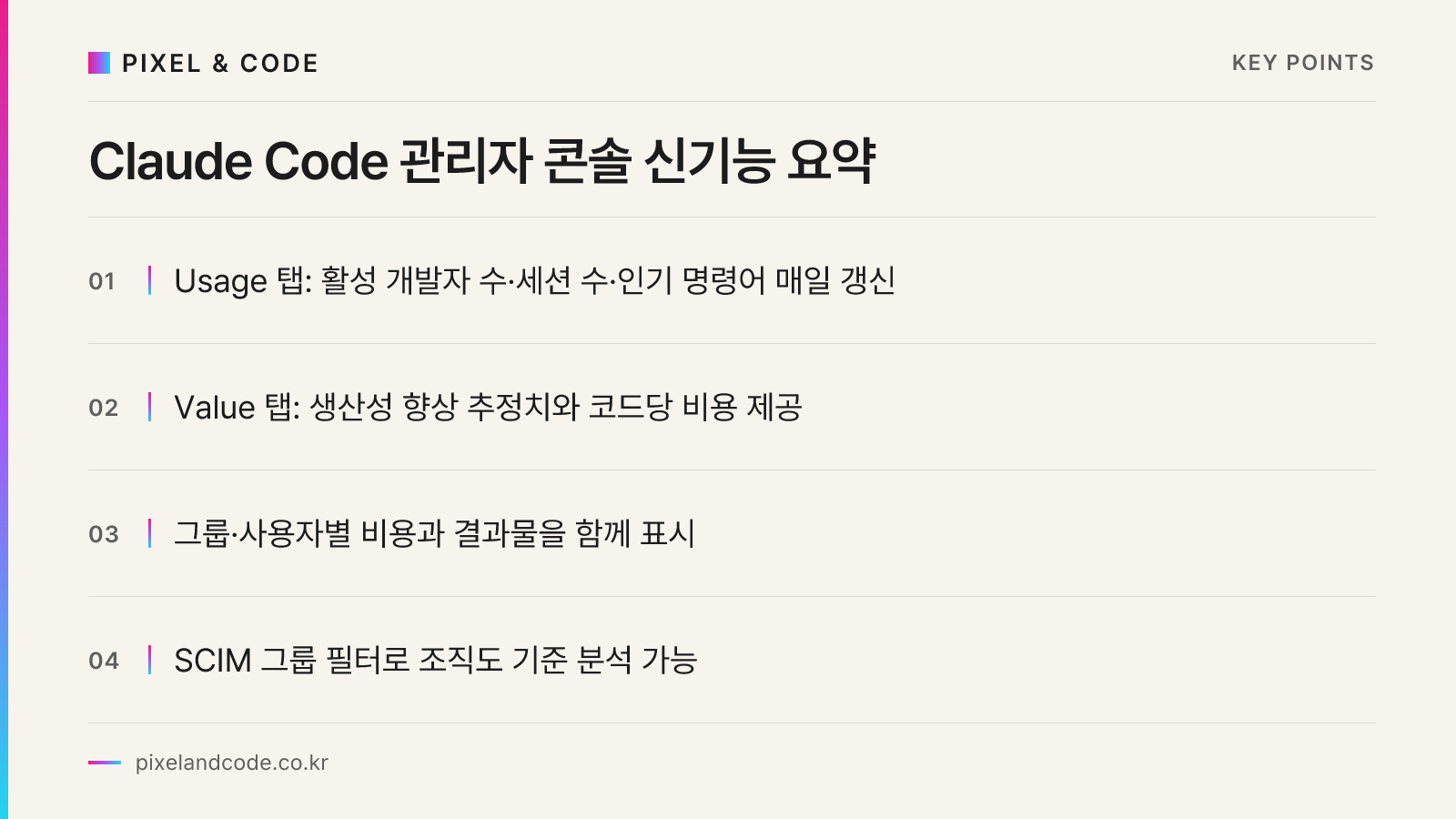
Claude Code 관리자 콘솔에 Usage(사용량)와 Value(가치) 두 개의 탭이 새로 생겼습니다. Usage 탭은 활성 개발자 수, 세션 수, 조직 내에서 많이 쓰이는 명령어를 매일 갱신해 보여주고, Value 탭은 이 데이터를 종합해 생산성 향상 추정치와 코드 작업당 비용 같은 지표를 한눈에 보여줍니다. 즉 “누가 얼마나 쓰고 있는가”와 “그래서 得이 되는가”를 관리자가 별도 집계 없이 콘솔 안에서 바로 확인할 수 있게 된 것입니다.
이번 업데이트는 기존에 Anthropic이 제공해온 비용 통제 기능 위에 쌓인 것입니다. 조직 단위 지출 한도, 접근 및 모델 라우팅, 사용량 분석 대시보드와 Analytics API, 효율성(effort) 제어 같은 기존 장치들에 더해, 이번에는 그룹별·사용자별로 비용과 함께 작업 결과물을 나란히 보여주는 게 핵심입니다. Anthropic은 관리자용 분석 대시보드가 그룹과 사용자별 사용량·비용을 보여주며, artifacts 생성 수나 파일 편집, 스킬·커넥터 사용 내역이 비용 바로 옆에 표시된다고 밝혔습니다. 특히 관리자는 IT팀이 이미 관리하는 SCIM 그룹으로 필터링할 수 있어, 조직도 구조를 그대로 따라가며 분석할 수 있습니다.
Usage 탭과 Value 탭, 뭐가 다른가요
Usage 탭은 활동량 자체를 보여주는 데 집중합니다. 조직 내 활성 개발자 수, 세션 수, 자주 쓰이는 명령어 순위가 일 단위로 갱신되어 나타납니다. 반면 Value 탭은 이 사용량과 비용 데이터를 엮어서 관리자가 Claude Code의 가치를 한눈에 파악하도록 돕는데, 생산성 향상 추정치와 코드당 비용 같은 지표를 제공합니다.
두 탭을 나눈 이유는 명확합니다. “얼마나 쓰고 있는가”(Usage)와 “그게 돈값을 하는가”(Value)는 서로 다른 질문이고, 관리자가 예산 보고서를 쓸 때 필요한 것은 대개 후자입니다. 지금까지는 세션 로그를 직접 뽑아 스프레드시트로 가공해야 했다면, 이제는 콘솔에서 바로 그 결론에 가까운 숫자를 볼 수 있게 된 셈입니다.
픽셀앤코드 같은 중소기업에는 어떤 의미일까요
이 업데이트의 실질적인 의미는 “AI 도입 보고”가 쉬워졌다는 데 있습니다. 중소기업이나 공공기관에서 새 도구를 들였을 때 가장 곤란한 순간은 결재 라인에서 “그래서 효과가 어느 정도냐”는 질문을 받을 때입니다. 지금까지는 개발자 인터뷰나 정성적인 후기로 답할 수밖에 없었지만, 이제는 활성 사용자 수와 생산성 지표를 콘솔에서 그대로 캡처해 보고서에 붙일 수 있습니다.
다만 이 지표를 그대로 믿기 전에 몇 가지는 짚어봐야 합니다.
- 생산성 향상 추정치는 Anthropic이 자체 산정한 지표라는 점을 감안해야 합니다. 어떤 방식으로 산출됐는지 계산 로직을 확인하고, 사내 실제 업무 체감과 비교해보는 과정이 필요합니다.
- 세션 수나 명령어 사용 빈도가 높다고 해서 반드시 품질 좋은 코드가 나온다는 뜻은 아닙니다. 코드 리뷰 결과나 배포 후 버그율 같은 별도 지표와 함께 봐야 균형 잡힌 판단이 가능합니다.
- SCIM 그룹 필터가 유용하려면 애초에 사내 그룹 구조가 정리되어 있어야 합니다. 그룹 관리가 안 되어 있다면 이 기능의 효용이 떨어집니다.
이런 관리자용 분석·비용 통제 기능은 클로드 엔터프라이즈 사용자 관리 API나 Claude Enterprise 비용 관리 기능과 같은 흐름 위에 있습니다. 입퇴사 처리, 권한 부여, 비용 한도 설정에 더해 이제는 “그 도구가 실제로 효과가 있었는가”까지 관리자 콘솔 하나에서 확인하도록 기능이 촘촘해지고 있는 것입니다. 여러 부서에 AI 도구를 나눠 도입한 조직이라면 Claude 업데이트 우선순위 정하는 법에서 다룬 기준처럼, 이번 분석 기능도 “우리 조직에 지금 필요한가”를 먼저 따져보고 적용 순서를 정하는 것이 좋습니다.
실무에서 확인해볼 만한 체크리스트
새 기능을 켜보기 전에 아래 순서로 점검해보시길 권합니다.
1. Claude Enterprise 관리자 콘솔 접속 → Claude Code 섹션 확인
2. Usage 탭에서 최근 1~2주 활성 개발자 수, 세션 수 확인
3. 상위 명령어 목록을 보고 실제 업무 흐름과 일치하는지 점검
4. Value 탭의 생산성 지표 산정 기준을 문서에서 확인
5. SCIM 그룹이 정리되어 있다면 부서별로 필터링해 비교
6. 코드 리뷰·QA 지표와 교차 검증
이 과정을 한 번 거쳐두면, 다음에 예산 재승인이나 확대 도입을 논의할 때 근거 있는 숫자로 이야기할 수 있습니다. 특히 개발 인력이 소수인 중소기업일수록 “몇 명이 얼마나 쓰고 있는지”조차 체감으로만 판단하던 경우가 많았는데, 이제는 콘솔 안에서 정량적으로 확인할 수 있는 길이 열린 셈입니다.
도입 전 놓치기 쉬운 부분
이 기능은 Claude Enterprise 플랜을 사용하는 조직에 해당되는 관리자용 기능입니다. 일반 Pro·Team 플랜 사용자라면 해당 콘솔 화면 자체를 볼 수 없으니, 도입 전에 현재 플랜이 어떤 관리자 기능을 포함하는지부터 확인이 필요합니다. 또한 분석 대시보드가 보여주는 것은 결국 사용 로그 기반의 집계치이므로, 실제 업무 품질이나 만족도까지는 담아내지 못한다는 한계도 함께 인지하고 활용하는 것이 바람직합니다.
AI 도구 도입 이후 “그래서 효과가 있었는가”를 데이터로 설명하는 일은 앞으로 더 자주 마주치게 될 질문입니다. 픽셀앤코드는 맞춤형 소프트웨어 개발과 함께 사내 업무 자동화·AI 도입 컨설팅도 함께 진행하고 있어, 도입 이후 효과를 어떻게 측정하고 보고할지 고민이신 기업이라면 초기 설계 단계부터 함께 점검해드릴 수 있습니다.